Woocommerce Checkout Optimierung – holen Sie das Maximum aus Ihrem Webshop heraus

Ob am Point of Sale im stationären Umfeld oder erst recht im Online-Business – der Checkout-Prozess stellt einen entscheidenden Erfolgsfaktor für Shops und Händler dar. Aber genau an dieser Stelle verlieren viele Shopbetreiber eine große Anzahl ihrer Kunden. Dabei werden die Geschäfte letztendlich im Checkout-Bereich gemacht. Business-Modelle und Marketing-Konzepte können noch so clever und überzeugend sein, bringen aber nichts, wenn zum Finale hin der Kunde dann doch abspringt. Das ist schlichtweg bitter und vor allem besorgniserregend. Gerade beim virtuellen Shoppen kommt es zu sehr hohen Abbruchraten (hier: Bounce-Rate).

Viele Unternehmen nutzen dabei das freie WordPress Plugin WooCommerce für ihren Onlineshop. Da es sich hierbei um ein vollwertiges Shopsystem mit vielen bereits integrierten und zahlreichen optionalen Funktionen, mit einer Vielzahl an Einstellungsmöglichkeiten und mit reichlich Optimierungspotenzial handelt, sind Sie hier schon einmal bestens aufgestellt. Aber auch hier kommt es mitunter zu einer extrem hohen Bounce-Rate.

Woran liegt das?

Ganz ehrlich: Hohe Abbruchraten sind oft hausgemacht und somit dann auch vermeidbar. Mit den richtigen Maßnahmen und mithilfe der richtigen Erweiterungen können Sie gezielt den Woocommerce Checkout anpassen und nachhaltig verbessern. So minimieren Sie die Abbruchraten und holen das Maximum aus Ihrem Onlineshop heraus.

Warum Sie unbedingt Ihre WooCommerce Checkout Page verbessern sollten

Längst definieren nicht mehr alleine Angebot und Preis ein erfolgreiches E-Commerce-Management. Ebenso wichtig für den kommerziellen Erfolg sind auch die weichen Faktoren, wie beispielsweise die Shop-Anziehungskraft, das Leistungsversprechen, die Personalisierung und Services. Gerade der Payment-Prozess besitzt dabei eine hohe Relevanz. Dabei geht es nicht nur um Quantität, sondern vor allem um Qualität. Das bedeutet: Bei der Auswahl der Payment-Methoden in Ihrem Onlineshop sollten Sie sich unbedingt immer an der potenziellen Zielgruppe bzw. am Kunden selbst orientieren und dabei die jeweiligen Bedürfnisse, Vorlieben und Gewohnheiten adaptieren.

Auch in einem WooCommerce-Shop muss die Customer Journey in allen Details und Facetten von A bis Z überzeugen. Neben der Usability und der User Experience umfasst dies zum Beispiel auch den Pre- und den After Sales Prozess. Die volle Fokussierung auf den Kunden ist für Onlineshop-Betreiber hier unabdingbar. Aber auch wenn Sie in dieser Hinsicht alles richtig machen, bedeutet das noch lange nicht, dass Sie die Abbruchrate entscheidend senken können.

Denn die Abbruchrate im Woocommerce Checkout und in anderen Shopsystemen beträgt laut Studien und Erhebungen je nach Branche zwischen 40 und 80 Prozent (vgl. https://baymard.com/lists/cart-abandonment-rate). Dabei bricht alleine jeder vierte Shop-Besucher den Kauf ab, weil der Checkout Prozess zu unübersichtlich war oder zu lange gedauert hat. Das können Sie gezielt ändern. Dafür müssen Sie nur den Woocommerce Checkout anpassen.

Woocommerce Checkout anpassen – diese Möglichkeiten haben Sie

Hohe Abbruchraten im Woocommerce Checkout können vermieden werden. Dafür müssen Sie noch nicht einmal an der Preisschraube drehen und die Preise für Ihre Artikel drastisch nach unten korrigieren. Selbst mit einer Niedrigpreispolitik in allen Bereichen wird es Ihnen kaum gelingen, die Bounce-Rate unter Kontrolle zu bringen. Weitaus effektiver ist es, wenn Sie gezielt den Woocommerce Checkout anpassen. Das Shopsystem bietet Ihnen hierfür beste Voraussetzungen.

Starten können Sie mit ersten Optimierungen in den WooCommerce Checkout Seiten-Elementen und Themes. Auch in den WooCommerce Funktionen, Blöcken und Shortcodes lassen sich viele Verbesserungsmöglichkeiten finden. Sie können beispielsweise den kostenlosen Versand automatisieren oder Verkaufsartikel direkt mit der Woocommerce Checkout Page verlinken. Auch mit Blöcken und Shortcodes kann die WooCommerce Checkout Page modifiziert und individualisiert werden.

Zudem sind Plugins enorm wichtig, um den Woocommerce Checkout anpassen zu können. Ob das Anlegen und Anordnen von benutzerdefinierten Feldern, die separate Aufteilung der Checkout-Prozesse, gezielte Produktvorschläge oder beschleunigte Bezahlvorgänge – es steht für jeden Bereich ein passendes Woocommerce Checkout Plugin zur Verfügung. Als besonders funktionsstark gelten beispielsweise die Plugins WooCommerce Checkout Field Editor, WooCommerce Direct Checkout und WooCommerce Multistep Checkout.

Woocommerce Checkout anpassen: Wir sagen Ihnen, wie es funktioniert

Da der Woocommerce Checkout-Bereich in Ihrem Webshop einen besonders hohen Stellenwert besitzt, sollten die Anpassungen, Optimierungen und auch die Auswahl der Plugins sorgfältig durchdacht werden.

Dabei gilt es zum einen, die Abwicklung rund um den Woocommerce Checkout Prozess für die Shop-Besucher so angenehm und komfortabel wie möglich zu gestalten. Zum anderen müssen Sie dafür sorgen, dass der gesamte Prozess gezielt auf Ihre Produkte und Ihre Shop-Seiten abgestimmt ist.

Damit Sie das Optimierungspotenzial vollständig ausschöpfen und sich für die richtigen Maßnahmen entscheiden, haben wir für Sie eine Liste mit den zehn besten Möglichkeiten erstellt, mit deren Hilfe Sie Ihren Woocommerce Checkout anpassen können.

WooCommerce Checkout Optimierung – dies sind die Top-10 Maßnahmen

1. Die WooCommerce Checkout-Felder anpassen

Sie haben zwei Möglichkeiten, um aktiv die Checkout-Felder in Woocommerce anzupassen: mithilfe von Plugins oder via Codierung. Wenn Sie die Anpassung schnell und ohne großes technisches Wissen realisieren möchten, stellen Plugins eine gute Wahl dar. Es stehen mehrere Erweiterungen zur Verfügung, die sich mit dieser Thematik befassen. Beispiele hierfür sind WooCommerce Checkout Manager und Flexible Checkout Fields. In der Praxis bewährt sich aber vor allem das Plugin Checkout Field Editor, um den Woocommerce Checkout zu optimieren.

Unsere Woocommerce Checkout Plugin-Empfehlung: Checkout Field Editor.

Bei dem Plugin Checkout Field Editor handelt es sich um ein Freemium Tool, das es Ihnen erlaubt, auf der Woocommerce Checkout Page neue Formularfelder hinzuzufügen und bestehende Felder zu bearbeiten. Zudem können Sie mit diesem Woocommerce Checkout Plugin die Reihenfolge verändern und Felder aktivieren oder deaktivieren. Möglich ist es auch, die Felder miteinander zu verknüpfen.

Reichen Ihnen die angebotenen Funktionen nicht, steht die kostenpflichtige Erweiterung WooCommerce Checkout Field Editor Pro zur Verfügung. Sie haben dann Zugriff auf eine große Anzahl an Feldtypen, eigene Hooks und viele weitere Funktionen.

Sie finden das Plugin Checkout Field Editor im Reiter Plugins > Add New. Es lässt sich dort auch direkt installieren und anschließend aktivieren. Die Einstellungen selbst ändern Sie unter WooCommerce > Checkout Form.

Alternative Lösung: Nutzen Sie benutzerdefinierte Codes

Diese Möglichkeit bietet weitaus mehr Flexibilität und Individualität, wenn Sie den WooCommerce Checkout anpassen. Aber für die Umsetzung benötigen Sie mehr als technisches Grundwissen. Anpassungen durchführen können Sie sowohl mit der functions.php-Datei, indem Sie die gewünschten Codeschnipsel hinzufügen, als auch mit verschiedenen Filtern. So können Sie zum Beispiel mithilfe von woocommerce_checkout_fields Felder überschreiben. Andere Filter erlauben es, Checkout-Felder hinzuzufügen oder zu entfernen. Sie können auch die angezeigten Texte ändern.

2. Das Template Ihrer WooCommerce Checkout Page optimieren

Die WooCommerce Checkout Page hinterlässt bei Ihren Kunden immer einen bleibenden Eindruck. Denn diese Seite stellt die letzte Komponente Ihres Webshops dar, die Kunden zu Gesicht bekommen, bevor sie ihren Einkauf abschließen. Hier fällt die Entscheidung, ob die Kunden den Kaufprozess tatsächlich durchführen oder doch abbrechen. Es ist wichtig, dass die WooCommerce Checkout Page Conversion-fördernd funktioniert und auch optisch attraktiv gestaltet ist.

Vorgefertigtes Template installieren und nutzen

Sie möchten das Design Ihrer Woocommerce Checkout Page ändern und an Ihr Branding anpassen? Oder sind Sie nur mit einigen Design-Elementen bzw. Inhalten der Template-Seite unzufrieden und möchten an bestimmten Stellen Änderungen vornehmen? Woocommerce bietet Ihnen hier mehrere Möglichkeiten. Um den gesamten Stil Ihrer WooCommerce Checkout Page zu verändern, empfiehlt es sich, ein bereits vorgefertigtes Template zu installieren. Entsprechende Vorlagen gibt es beispielsweise im WooCommerce Themes Store oder auch bei Envato Market. Dies ist zugleich die einfachste Methode, die Sie völlig ohne Programmierkenntnisse schnell realisieren können.

Mit benutzerdefinierten Codes das Template anpassen

Wünschen Sie mehr Flexibilität und Individualität bei der Gestaltung Ihrer WooCommerce Checkout Page, sollten Sie stattdessen Anpassungen anhand von benutzerdefinierten Codes vornehmen. Dafür benötigen Sie den Dateimanager im cPanel oder einen SFTP-Client. Die Abkürzung SFTP steht für das verschlüsselungsfähige Netzwerkprotokoll Secure File Transfer Protocol.

Wichtigstes Tool bei der Änderung des Templates sind dabei Action Hooks. Zur Verfügung stehen Ihnen sowohl Hooks für primäre Aktionen als auch verschiedene kleinere Haken. Mithilfe dieser Hooks können Sie Ihr Template von den Funktionen sowie vom Stil her verändern. Wenn Sie die PHP-Datei des Checkout-Formulars aufrufen, können Sie die Action Hooks nutzen und Ihren Woocommerce Checkout anpassen bzw. Ihr Template bearbeiten.

Um zu den Template-Dateien zu gelangen, navigieren Sie über wp-content/plugins/woocommerce zu /woocommerce/templates. Wichtig dabei: Sie müssen in Ihrem Themes-Ordner den Ordner woocommerce/checkout erstellen. In diesen neuen Ordner fügen Sie dann eine Kopie des Woocommerce Templates für Ihre Checkout-Seite ein. Das Original-Template finden Sie unter woocommerce/templates/checkout/form-checkout.php. Erst dann lässt sich Ihr Template bearbeiten und Ihr Woocommerce Checkout anpassen.

3. Einen einseitigen WooCommerce Checkout erstellen

In Woocommerce ist eine einseitige Kaufabwicklung standardmäßig nicht aktiviert. Es gibt aber One-Page-Themes oder Templates mit nur einer Checkout-Seite, mit denen Sie Ihren Woocommerce Checkout anpassen können. Oder Sie bearbeiten das aktuell genutzte Theme mit einem entsprechenden Woocommerce Checkout Plugin. Das funktioniert gut beispielsweise mit dem Premium WooCommerce One Page Checkout Plugin. Es stehen aber auch alternative WooCommerce Erweiterungen für eine einseitige Kaufabwicklung zur Verfügung. Mit einem einseitigen Checkout und einem dadurch verkürzten Abwicklungsprozess verbessern Sie die Kaufabwicklung und damit das Erlebnis für Ihre Kunden. Das hilft, die Abbruchraten zu reduzieren.

4. Kostenlosen Versand beim WooCommerce Checkout einbauen

Der Endpreis, den ein Kunde für ein Produkt bezahlen muss, stellt immer einen wichtigen Faktor für die Kaufentscheidung dar. Dabei geht es nicht nur um den reinen Produktpreis. Auch ein kostenloser Versand steigert die Zufriedenheit Ihrer Kunden und sorgt für reduzierte Abbruchraten. Eine gute Strategie ist in diesem Fall, den kostenlosen Versand mit einem Mindestbestellwert zu verknüpfen.

Die Woocommerce Checkout Page ermöglicht Ihnen genau das. Sie können den Woocommerce Checkout so anpassen, dass ab einer bestimmten Bestellsumme der kostenlose Versand automatisch aktiviert wird. Sie gehen dabei folgendermaßen vor:

  • Navigieren Sie zu WooCommerce > Einstellungen > Versand, um den kostenlosen Versand für die gewünschten Versandzonen einzustellen. Klicken Sie auf den Button „Bearbeiten“ und anschließend auf die Schaltfläche „Versandzone hinzufügen“. Folgen Sie dann den Anweisungen.
  • Klicken Sie danach auf das Modul „Versandmethode hinzufügen“. Es öffnet sich ein neues Dropdown-Menü. Hier wählen Sie die Einstellung „Kostenloser Versand“ und anschließend „Versandmethode hinzufügen“.
  • Ein weiteres Menü mit verschiedenen Optionen für die Einstellung der Versandmethoden erscheint. Wählen Sie den Unterpunkt „Kostenloser Versand“ aus und bestätigen Sie anschließend Ihre Auswahl mit einem Klick auf den Link „Bearbeiten“.
  • Jetzt befinden Sie sich direkt im Einstellungsmenü für den kostenlosen Versand. Entsprechende Zuordnungen treffen Sie unter dem Punkt „Kostenloser Versand erfordert …“. Hier können Sie dann zum Beispiel einen Mindestbestellwert festlegen. Haben Sie Ihre Eingabe getätigt, bestätigen Sie Ihre Eingabe mit einem Klick auf die Schaltfläche „Änderungen speichern“.

5. Produkte direkt mit der Woocommerce Checkout Page verbinden

Sie sollten beim WooCommerce Checkout zudem die Möglichkeit nutzen, Ihre Kunden direkt von den Produkt- und Verkaufsseiten zur Kasse zu leiten. Dies funktioniert mittels einer Verlinkung der Produkte mit Ihrer Woocommerce Checkout Page. Das vereinfacht und beschleunigt die Kaufabwicklung und kann damit auch die Zahl der Kaufabbrüche reduzieren. Entscheiden können Sie sich dabei zwischen der Link-Erstellung durch ein WooCommerce Checkout Plugin und der manuellen Variante.

Checkout-Link mit einem WooCommerce Checkout Plugin erstellen

Gerade wenn Sie viele Produkte in Ihrem Shop anbieten, benötigen Sie eine effiziente Methode, um Checkout-Links zu erstellen. Ansonsten ist die Abwicklung sehr zeitaufwendig. Mit dem WooCommerce Checkout Plugin Direct Checkout for WooCommerce steht Ihnen dabei ein Freemium-Tool zur Verfügung, das es Ihnen ermöglicht, einfach und schnell einen Checkout-Link zu erstellen.

Dafür müssen Sie lediglich nach der Installation des Plugins auf Ihrer Website zum Reiter WooCommerce > Direct Checkout navigieren und die Option „Allgemein“ auswählen. Dort aktivieren Sie die Option „Warenkorb umleiten“ und wählen aus dem Dropdown-Menü den Punkt „Checkout“. Anschließend speichern Sie die Änderungen und wechseln zum Reiter „Produkte“. Hier aktivieren Sie die Option „Redirect to the cart page …“ und speichern die Änderungen.

Checkout-Link manuell erstellen

Für die manuelle Umsetzung benötigen Sie die jeweilige Produkt-ID. Diese finden Sie in Ihrem Admin-Dashboard in der Kategorie Produkte > Alle Produkte. Wenn Sie jetzt mit dem Mausanzeiger über die einzelnen Produkte fahren, wird die jeweilige Produkt-ID angezeigt.

Fügen Sie diese ID und Ihren Domain-Namen in die URL „exampledomain.com//checkout/?add-to-cart=ID“ ein. Der Link kann überall auf Ihren Shopseiten platziert werden. Diesen Vorgang müssen Sie für jedes Produkt wiederholen, was bei umfangreicheren Produktsortimenten allerdings mit einem großen Zeitaufwand verbunden ist.

6. Testen Sie Ihre Checkout-Seite

Unabhängig davon, in welcher Form Sie den Woocommerce Checkout anpassen, müssen Sie stets gewährleisten, dass der Checkout-Prozess reibungslos funktioniert. Dies stellt die Grundvoraussetzung dar, um Fehler in der Customer Journey zu eliminieren und Kaufabbrüche zu reduzieren. Um die Funktionsweise Ihrer WooCommerce Checkout Page zu testen, können Sie probeweise selbst ein Produkt in Ihrem Shop kaufen.

Einfacher geht es mit dem Woocommerce Payments Plugin, das Ihnen einen Testmodus bietet. Aktivieren Sie diesen Modus, können Sie ein beliebiges Produkt aus Ihrem Sortiment auswählen und in den Warenkorb legen. Anschließend füllen Sie auf der Checkout-Seite die Formularfelder nach Bedarf aus und geben die Bestellung auf. Das Plugin stellt Ihnen für die Zahlungsinformationen Dummy-Kreditkartennummern zur Verfügung. Als CVC-Code können Sie auch eine beliebige dreistellige Zahl nutzen. Wenn alles richtig funktioniert, sollte in der Kategorie Zahlungen > Transaktionen dann der entsprechende Preis angezeigt werden.

7. Design und Layout der WooCommerce Warenkorbseite verbessern

Für die Conversion-Optimierung und die Reduktion von Kaufabbrüchen ist das Design Ihrer Warenkorbseite eminent wichtig, da sie als Einstiegsseite für den finalen WooCommerce Checkout angelegt ist und die letzte Stufe vor dem Checkout-Prozess darstellt.

Sie können sich hier für unterschiedliche Designs entscheiden. Als die klassische Variante fungiert dabei die fixe Warenkorbseite, bei der Ihre Kunden immer sofort auf die Warenkorbseite geleitet werden, sobald sie ein Produkt in den Warenkorb gelegt haben. Diese Variante ist für Einzelbestellungen prädestiniert.

Für die Bestellung mehrerer Artikel eignen sich als Pop-up erscheinende Ajax-Carts. Ihre Kunden bleiben dabei die ganze Zeit über auf den Produktseiten und werden nicht für jeden Artikel einzeln und nacheinander zur Warenkorbseite geleitet. Zudem gibt es noch die Möglichkeit, einen Warenkorbslider zu verwenden.

Grundsätzlich gilt dabei: Überfrachten Sie das Design nicht und setzen Sie auf anwenderfreundliche Layouts, die alle wesentlichen Informationen und Aktionsmöglichkeiten für die Kunden übersichtlich präsentieren.

Um den Woocommerce Warenkorb anpassen zu können, verwenden Sie themenspezifische Plugins. Besonders bewährt hat sich das Plugin Aerocheckout WooCommerce Checkout Customizer von WooFunnels, das Ihnen viele Funktionen und Features bietet, mit denen sich der Woocommerce Warenkorb anpassen lässt. Den Woocommerce Warenkorb anpassen können Sie alternativ auch mit den Plugins Save & Share Cart, B2B Quick Order, WooCommerce Fly to Cart und Floating Cart, WooCommerce Hide Price & Add to Cart oder auch WooCommerce-Produktkatalogmodus.

8. Social Media für Warenkörbe implementieren

Sie können noch effektiver den Warenkorb anpassen, indem Sie das Speichern und Teilen über Social Media Plattformen erlauben. Möglich ist das zum Beispiel bei Facebook, Twitter, LinkedIn, Skype, WhatsApp, Messenger, E-Mail und Print Cart. Der jeweilige Warenkorb lässt sich speichern und später abrufen.

Mit dem Plugin WooCommerce Cart Save & Share steht Ihnen dafür ein sehr gutes Tool zur Verfügung. Ihre Kunden können auf diese Weise Warenkörbe abspeichern und über Social Media teilen sowie per E-Mail verschicken. Das gibt Ihnen im B2C-Bereich zusätzliche Optionen, um den Woocommerce Warenkorb anpassen zu können. Die Kaufwahrscheinlichkeit kann auf diese Weise erhöht werden.

Es ist auch möglich, den Warenkorb zu sharen und auszudrucken. Dadurch gerät ein späterer Kauf nicht in Vergessenheit. Das erhöht die Wahrscheinlichkeit, dass Einkäufe später doch noch final abgeschlossen werden.

9. Woocommerce Warenkorb anpassen mit Cross- und Up-Selling

Auch mit geschicktem Cross- und Up-Selling können Sie Ihren Woocommerce Warenkorb anpassen respektive optimieren. Dabei geht es darum, den Kunden zum Kauf ergänzender und artverwandter Produkte (Cross-Selling) oder von vergleichsweise höherwertigen Produkten (Up-Selling) zu animieren. Dies ist eine etablierte Praxis für Ihre Woocommerce-Produktdetailseiten. Sie können damit aber auch explizit den Woocommerce Warenkorb anpassen. Dabei sollten Sie immer auf eine transparente Darstellung achten. Gerade beim Up-Selling müssen Produkt-Anzeigen so eingesetzt werden, dass sie die Kunden nicht von den bereits im Warenkorb abgelegten Produkten ablenken.

Im Rahmen von Cross-Selling sollten Sie passendes Zubehör oder Ergänzungen anzeigen lassen und entsprechend einfache Zubuchungsoptionen erlauben. Hierfür eignet sich beispielsweise eine Checkbox. In vielen Fällen reichen diese Maßnahmen aber noch nicht aus. Schaffen Sie daher zusätzliche Anreize für den Erwerb von Cross-Selling-Produkten. Das Erreichen des Mindestbestellwertes für den kostenlosen Versand stellt hier eine mögliche Intention für Ihre Kunden dar, um zusätzlich Cross-Selling-Produkte zu kaufen. Auch eine Verknüpfung mit Rabatten und Sonderaktionen ist denkbar.

10. Die Warenkorbabbrüche reduzieren

Laut Studien und Erhebungen kommt es jedes Jahr weltweit zu über vier Billionen US-Dollar Verluste durch Warenkorbabbrüche (vgl. https://baymard.com/lists/cart-abandonment-rate). Die sind die Gründe dafür:

  • Der Kunde möchte überhaupt kein Produkt kaufen.
  • Der Kunde ist unzufrieden mit dem Kaufprozess und dem Kundenservice.
  • Der Kunde muss einen Account anlegen, um bestellen zu können.
  • Der Kunde wird durch unerwartete Versandkosten abgeschreckt.
  • Der Kunde hat sich durch Recherche und Preisvergleiche für ein anderes Produkt entschieden.

Sie können in diesen Fällen reagieren, indem Sie den Woocommerce Warenkorb anpassen und den Woocommerce Checkout verbessern. Dabei sollten Sie beispielsweise auch Loyalitäts- und Belohnungsprogramme im Rahmen von Kundenanreizkampagnen einbinden. Dadurch geben Sie Ihren Kunden einen zusätzlichen Anreiz, in Ihrem Shop einzukaufen.

Barrierefreiheit und Komfort spielen ebenfalls eine große Rolle. Daher sollten beispielsweise die Formulare im Checkout-Bereich knapp und simpel gehalten werden, um den Kaufprozess nicht zu komplex zu gestalten. Sie können die Kauf-Motivation von potenziellen Kunden auch durch ein Gefühl der Dringlichkeit erhöhen. Binden Sie diesbezüglich Zeitlimitierungen ein, um bestimmte Angebote nutzen zu können. Das erhöht die Handlungsbereitschaft Ihrer Kunden.

Zudem sollten Sie zu hohe Versandkosten konsequent reduzieren und Mindestbestellwerte festlegen. Lohnenswert kann es auch sein, Facebook Pixel für Retargeting respektive für Verkäufe zu nutzen. Fakt ist: Wenn Sie den Woocommerce Checkout anpassen und den Woocommerce Warenkorb optimieren, werden die Verkaufsprozesse schneller, effizienter und sicherer – und das reduziert die Abbruchrate von Käufen in einem wesentlichen Umfang.

WooCommerce Checkout anpassen – Know-how und Expertise als echte Booster

Ob den WooCommerce Checkout anpassen oder explizit den WooCommerce Warenkorb anpassen – es stehen gut funktionierende Maßnahmen zur Verfügung. Wir haben Ihnen diesbezüglich die wesentlichsten Aspekte aufgezeigt. Für die Umsetzung von einem angepassten WooCommerce Checkout und Warenkorb benötigen Sie allerdings viel Zeit und ein entsprechendes Know-how. Gerade der zeitliche Aufwand ist dabei beträchtlich. Nur wenn der WooCommerce Checkout auch tatsächlich professionell angepasst wird, kommt es effektiv zu nachhaltigen Verbesserungen. Als professionelle und erfahrene WooCommerce Agentur stellt woogency(C) für Sie den richtigen Partner dar, um gezielt den WooCommerce Checkout und Co. anzupassen. Auf diese Weise erzielen Sie eine messbare Wirkung, die zu einer Minimierung der Kaufabbrüche führt.


FAQ WooCommerce Checkout Optimierung

Wie kann ich WooCommerce auf Deutsch umstellen?

Sie benötigen hierfür WordPress mit deutscher Sprachdatei. Um Deutsch als bevorzugte Sprache auszuwählen, gehen Sie zum Dashboard und öffnen die Rubrik Einstellungen > Allgemein > Sprache der Seite. Dort nehmen Sie die gewünschte Änderung vor.

Wie erstelle ich eine WooCommerce Warenkorbseite?

Platzieren Sie den Funktionscode Ihres WooCommerce Warenkorbs auf einer WordPress-Seite. Anschließend bestimmen Sie diese Seite in den WooCommerce-Einstellungen als Warenkorbseite.

Wie bearbeite ich meine Warenkorbseite in WooCommerce?

Um Ihre Warenkorbseite ohne Codes zu bearbeiten, können Sie einen WordPress Pagebuilder wie Elementor oder Divi in Kombination mit einem WooCommerce Cart Plugin nutzen. Entscheiden Sie sich dagegen für eine Anpassung mit Codes, sollten Sie sich mit dem Aufbau und der Bearbeitung von PHP und CSS auskennen.

Wie kann man WooCommerce Checkout-Seiten schneller laden?

Wenn Sie den ganzheitlichen Checkout-Prozess verkürzen, verringern Sie gleichzeitig auch den Ladeprozess. Das schaffen Sie, indem Sie einen einseitigen Checkout erstellen. Es gibt mehrere One-Page-Themes oder Templates, die lediglich eine Checkout-Seite bereitstellen. Möchten Sie das aktuelle Design beibehalten, können Sie Plugins wie die Premium One Page Checkout Erweiterung nutzen.

Wie lässt sich meine WooCommerce-Warenkorbseite in Divi bearbeiten?

Mit dem Divi Theme und dem Divi Builder können Sie Ihre WooCommerce Warenkorbseite explizit bearbeiten, indem Sie zum Beispiel benutzerdefinierte Kopf- und Fußzeilen einfügen, weitere Zeilen verwenden, zusätzliche Schaltflächen bzw. Aktionen aufrufen oder Angebote, Werbeaktionen sowie Upsells gezielt bewerben.

Wie kann ich WooCommerce rechtlich absichern?

Installieren Sie die Erweiterung German Market, um Ihren WooCommerce-Shop rechtssicher am deutschsprachigen Markt sowie in der EU betreiben zu können. Es gibt im gesamten deutschsprachigen Raum kein besseres Plugin wie WooCommerce German Market, das Ihnen die Rechtssicherheit in dieser Form erleichtert. Für die Betreiber von Webshops in Deutschland und Österreich stellt dieses Plugin ein Muss dar. Als Alternative steht das Plugin WooCommerce Germanized zur Verfügung.

Was sind die besten Plugins für WooCommerce Checkout und Warenkorb?

WooCommerce bietet zahlreiche Plugins für unterschiedliche Themenbereiche. Für den WooCommerce Checkout und Warenkorb haben sich in der Praxis dabei vor allem diese Plugins bewährt und gelten als beste Lösungen im Plugin-Bereich: Woocommerce Checkout Add-Ons (zusätzliche Optionen im Kassenbereich), Flexible Woocommerce Checkout Field Editor (Bearbeitung bestehender und Hinzufügen neuer Felder), WooCommerce Bulk Discount (Vergabe von Mengenrabatten) und WooCommerce Cart Messages (benutzerdefinierte Nachrichten im Checkout sowie im Warenkorb).


WORDPRESS UPDATES UND IHRE BEDEUTUNG FÜR DIE PERFORMANCE

Die Innovations- und Entwicklungsspirale dreht sich immer kräftiger. Dies gilt für elektronische Geräte und Technologien an sich, vor allem aber auch für Betriebssysteme, Browser, Software und entsprechende Plugins. Bei Open Source Projekten, wie zum Beispiel WordPress, sind die Entwicklungsschritte noch kürzer getaktet als bei klassischen Software-Lösungen ohne offenen Quellcode. Dementsprechend viele WordPress Updates werden dann auch nach und nach bereitgestellt.

Mit einem WordPress Update können Sie zum einen Sicherheitskorrekturen implementieren. Das schützt Ihre Internet-Präsenz vor Hacker-Angriffen und dem Einschleusen von Schadsoftware. Zum anderen beinhalten viele Updates auch erweiterte oder sogar gänzlich neue Funktionen, die auf eine Verbesserung der Benutzerfreundlichkeit abzielen, die Stabilität der Anwendung verbessern sowie veraltete bzw. überflüssige Funktionen entfernen.

Regelmäßige Updates stellen somit sicher, dass Sie stets Zugriff auf die aktuelle Technologie und die aktuellsten Sicherheitsfeatures haben. Außerdem verbessern Plugins das Nutzungserlebnis nachhaltig.

WARUM SOLLTEN SIE WORDPRESS UPDATES INSTALLIEREN?

Das freie Content Management System WordPress ist die weltweit am häufigsten genutzte Software für die Gestaltung von Websites. Laut den aktuellen Zahlen von Statista (Stand August 2021) verfügt WordPress weltweit über einen Marktanteil von rund 65 Prozent (vgl. https://de.statista.com/statistik/daten/studie/320670/umfrage/marktanteile-der-content-management-systeme-cms-weltweit/). Diese Beliebtheit und Nutzungsintensität machen WordPress gleichzeitig aber auch zu einem beliebten Ziel für Cyber-Attacken.

Da es sich bei WordPress um eine Open Source Anwendung handelt, ist der Quellcode jederzeit einsehbar. Diesen Umstand nutzen Hacker und suchen gezielt nach Sicherheitslücken und Schwachstellen. Hinzu kommt, dass WordPress kontinuierlich weiterentwickelt wird. Naturgemäß entstehen dabei immer wieder kurzfristig neue Sicherheitslücken. Denn bei den ständigen Veränderungen und Neuerungen im Rahmen der Entwicklungsprozesse werden Sicherheitsfragen häufig nur unzureichend betrachtet. So erscheint teilweise erst nach der Integration neuer Entwicklungen ein Patch zur Optimierung der Sicherheit. Die dazwischen liegende Zeit nutzen Cyber-Kriminelle aus.

Hier kommen die so bezeichneten Security and Maintenance Releases ins Spiel. Das sind WordPress Updates, die Funktionsstörungen beheben, kleinere Verbesserungen und Anpassungen vornehmen sowie Sicherheitslücken schließen. Ein WordPress Update dieser Art ist grundsätzlich dreistellig nummeriert und trägt keinen eigenständigen Namen.

Handelt es sich demgegenüber um Updates, die allgemeine Verbesserungen, neue Funktionalitäten und technische Veränderungen der CMS-Architektur enthalten, erkennen Sie diese zumeist daran, dass sie einen eigenen Versionsnamen besitzen. Typische Beispiele hierfür stellen die WordPress Updates Vaughan (Version 4.7) oder Evans (Version 4.8) dar.

Grundsätzlich gibt es also drei entscheidende Gründe, warum Sie ein aktuelles WordPress Update installieren sollten:

  1. Sicherheit
  1. Behebung von Fehlern
  1. Verbesserung der Leistung und neue Features

Wichtig dabei: In der Regel gibt es bis zu dreimal im Monat ein WordPress Update. Es reicht aber nicht, nur dieses Update zu installieren. Da ein WordPress Update auch Auswirkungen auf die Funktionalität der installierten Plugins haben kann, sollten Updates der von Ihnen verwendeten Plugins ebenfalls aufgespielt werden. Auf diese Weise minimieren Sie Kompatibilitäts- und Funktionsstörungen.

UPDATEN VON WORDPRESS – DIESE MÖGLICHKEITEN STEHEN IHNEN ZUR VERFÜGUNG

Ob eine Aktualisierung von WordPress selbst, von Plugins oder auch von einem bestimmten Theme – es werden kontinuierlich WordPress Plugins unterschiedlichster Art veröffentlicht. Dabei werden Funktionen und Features bereitgestellt sowie Fehler und Sicherheitslücken behoben. Die Installation der Updates können Sie dabei wahlweise auf unterschiedliche Art und Weise durchführen.

Zum einen kann das Update über das Backend erfolgen. Zum anderen lässt sich das CMS manuell aktualisieren. Zudem bietet WordPress die Möglichkeit, Updates ohne eigenes Zutun und völlig automatisch vom System installieren zu lassen. Ein automatischer Update-Vorgang erfordert zwar keinerlei Aufwand Ihrerseits, birgt aber ein enormes Risikopotenzial.

Gerade bei einem größeren WordPress Update sowie bei der Aktualisierung Ihrer Plugins ist die Gefahr groß, dass es zu Funktionsstörungen und Kompatibilitätsproblemen kommt, von denen Sie erst einmal gar nichts mitbekommen.

WORDPRESS UPDATE ÜBER DAS BACKEND – WORAUF SOLLTE MAN ACHTEN?

Die Installation von Updates über das Backend gestaltet sich dabei vergleichsweise einfach und kann schnell umgesetzt werden. Um das Update zu installieren, müssen Sie sich im so bezeichneten Dashboard befinden. Das Dashboard stellt gleichzeitig die Startseite des Backends dar und ist in verschiedene Module (hier: Dashboard-Widgets) unterteilt. In diesem Bereich wird Ihnen auch angezeigt, ob ein neues WordPress Update bereitsteht.

Bevor Sie mit der Installation des jeweiligen WordPress Updates oder der Aktualisierungen von Plugins und Themes beginnen, sind allerdings vorbereitende Maßnahmen zwingend empfehlenswert. Steht zum Beispiel ein großes Versionsupdate zur Verfügung, sollten Sie zuvor immer Ihre gesamte Website einschließlich der integrierten Blogs und anderen Teilbereichen überprüfen. Außerdem muss das Caching reaktiviert werden.

Wir haben für Sie die drei relevantesten Maßnahmen aufgelistet:

1. Ein WordPress Backup erstellen

Um Ihre Daten und die bisherige Funktionalität zu sichern, erstellen Sie als Erstes ein WordPress Backup. Sollte es bei der Durchführung des Updates zu Problemen bzw. Fehlern kommen, können Sie mithilfe des Backups die ursprüngliche und voll funktionsfähige WordPress Installation wieder aktivieren.

Im Rahmen eines solchen Backups werden sämtliche Dateien und die Datenbank gesichert. Für die Datenbank-Sicherung können Sie die phpMyAdmin-Konsole nutzen und die Dateistruktur mit einem FTP-Programm, wie zum Beispiel Filezilla, sichern. Alternativ kann das WordPress Backup auch mit einem Plugin erstellt werden.

Gerade das Plugin All-in-One WP Migration hat uns in der Praxis dabei überzeugt. Das Plugin ist stabil aufgebaut, arbeitet zuverlässig und bietet eine sehr einfache Einrichtung. Dabei ermöglicht das in der Standardversion kostenfreie Plugin nicht nur das Erstellen von Backups, sondern bietet zahlreiche weitere Funktionen. Sie können mit dem Plugin zum Beispiel einen Download Ihrer WordPress-Dateien ganz ohne Programmierkenntnisse realisieren. Zudem steht eine Drag & Drop-Schnittstelle zur Verfügung, um Ihre Website an einem neuen Ort hochzuladen. Außerdem gibt es Funktionen zum Wiederherstellen von Backups, zum Ausschließen von Dateien und zum Arbeiten mit dem Kommandozeilen-Werkzeug WP CLI.

2. Optionale Möglichkeit: Eine Staging-Site anlegen

Mit dem WordPress Plugin WP Staging erstellen Sie innerhalb kürzester Zeit eine exakte Kopie Ihrer Live-Website. Sie profitieren von einer stets aktuellen Entwicklungsumgebung, die es Ihnen erlaubt, nach Belieben Änderungen am Design, am Code oder auch an der Seitenarchitektur durchzuführen und zu testen. Ihre Live-Website bleibt dabei parallel und voll funktionsfähig bestehen.

3. Caching deaktivieren

Bevor Sie das Update installieren, sollten Sie die Cache-Speicherung ausschalten bzw. das Caching deaktivieren. Dies gelingt mithilfe der wp-config.php-Datei, die sich im jeweiligen WordPress-Projekt-Ordner befindet. Der Befehl define (‚ENABLE_CACHE‘, true) sorgt für die Deaktivierung. Ist der Befehl bereits vorhanden, muss das „false“ gelöscht und in ein „true“ umgewandelt werden.

WORDPRESS MANUELL UPDATEN – SO GEHEN SIE VOR

Sie können ein WordPress Update jederzeit auch manuell durchführen. Dabei gehen Sie folgendermaßen vor:

1. Erstellen Sie ein Backup der Dateien sowie der Datenbank

  • Für das Backup Ihrer WP-Datenbank können Sie Plugins wie beispielsweise WordPress Database Backup nutzen.
  • Mit einem FTP-Programm führen Sie anschließend ein komplettes Backup der WP-Dateien auf dem Server durch. Dies gelingt mit Programmen wie WinSCP oder FileZilla. Wichtig sind dabei die Ordner „wp-admin“, „wp-content“ sowie „wp-includes“. Diese müssen auf jeden Fall vollständig sein.

2. Deaktivieren Sie die WordPress Plugins

  • Melden Sie sich im Adminbereich Ihrer Website an.
  • Hier klicken Sie auf den Reiter „Plugins“. Jetzt können Sie sämtliche Einträge deaktivieren.
  • Anschließend loggen Sie sich wieder aus.

3. Laden Sie die aktuelle WP-Version herunter und löschen Sie alte Dateien

  • Jetzt können Sie die neueste WordPress-Version herunterladen. Diese finden Sie hier: http://wpde.org/download/. Alternativ können Sie auch andere Download-Portale nutzen.
  • Das heruntergeladene ZIP-Archiv muss dann in einem Ordner entpackt werden.
  • Stellen Sie dann mithilfe des FTP-Programms eine Verbindung zum Server her. Hat dies geklappt, löschen Sie die Ordner „wp-includes“ und „wp-admin“. Diese beiden Ordner befinden sich im WP-Installationsverzeichnis.
  • Löschen Sie ebenfalls die WordPress-Dateien. Zwei Ausnahmen gibt es dabei: Die Dateien für die Konfigurations- und Datenbankeinstellungen („wp-config.php“) sowie für Webserver-Einstellungen („.htaccess“) dürfen nicht gelöscht werden.

4. Neue Version von WordPress hochladen

  • Wechseln Sie nun wieder in das FTP-Programm. Dort ziehen Sie „wp-includes“, „wp-admin“ der neuen WP-Version und die anderen Dateien auf den Server.
  • Ausnahme bildet dabei die Datei „wp-config.php“. Diese darf nicht auf den FTP-Server übertragen werden. Ansonsten können sich WordPress und Datenbank nicht mehr miteinander verbinden, da sämtliche wichtigen Zugangsdaten überschrieben werden.
  • Auch die .htaccess-Datei darf nicht ersetzt bzw. überschrieben werden.

5. Aktualisieren Sie die WordPress-Installation

  • In Ihrem Webbrowser öffnen Sie anschließend die Datei „/wp-admin/upgrade.php“. Ihre Domain gehört dabei vor den Dateinamen.
  • Nachdem Sie sich eingeloggt haben, müssen Sie nur noch den Anweisungen des Assistenten folgen. In der Regel erhalten Sie am Ende eine Nachricht, dass die Aktualisierung abgeschlossen ist. Damit ist WordPress vollumfänglich auf dem neuesten Stand.
  • Jetzt können Sie auch wieder die Plugins aktivieren. Sollten neue Plugin Updates vorliegen, installieren Sie diese ebenfalls. Es kann vorkommen, dass bestimmte Plugins nach dem WordPress Update nicht mehr richtig funktionieren. In dem Fall ist es besser, diese erst einmal zu deaktivieren. In der Regel zieht ein Core-Update auch Aktualisierungen der Plugins nach sich. Liegt dieses vor, können Sie das Plugin entsprechend aktualisieren und wieder aktivieren.

EIN WORDPRESS UPDATE AUTOMATISCH INSTALLIEREN

Schon seit Jahren gibt es automatische WP Updates, die das Kernsystem automatisch aktualisieren und entdeckte Sicherheitslücken zeitnah schließen. Seit Mitte 2020 lassen sich jetzt auch Plugins und Themes automatisch updaten, um sie auf dem neuesten Stand zu halten.

Jedes WordPress Update ist prinzipiell wichtig. Nur wenn die WordPress-Version und damit auch Ihre Website aktuell sind, schützen Sie Ihre Internet-Präsenz vor Angreifern und Schadsoftware. Ein automatisches WordPress Update ist dabei zwar auf den ersten Blick sehr komfortabel, präsentiert sich aber in der Praxis meistens wenig sinnvoll. Wenn überhaupt, kann ein Auto-Update für Sicherheits-Aktualisierungen genutzt werden. Dadurch verpassen Sie kein Update. Aber Vorsicht: Es kann zu Kompatibilitätsproblemen zwischen System, Plugins und Themes kommen.

In keinem Fall sollten Sie Updates der Hauptversion automatisieren. Hier besteht die Gefahr, dass Anzeigefehler auftreten und Plugins auf einmal nur noch bedingt oder überhaupt nicht mehr funktionieren. Im schlimmsten Fall fällt Ihre WordPress-Seite sogar komplett aus.

WOMIT MUSS ICH RECHNEN, WENN DAS WORDPRESS UPDATE NICHT SOFORT KLAPPT?

Es kommt vor, dass ein WordPress Update nicht auf Anhieb klappt. Dies erkennen Sie an Meldungen wie „Aktualisierung fehlgeschlagen“ oder „Veröffentlichung fehlgeschlagen“. Lässt sich ein Update nicht installieren, können sich Sicherheitslücken und Einschränkungen im Hinblick auf die Funktionalität der verwendeten Plugins ergeben.

Daher sollten Sie stets schnell reagieren, wenn ein Update fehlgeschlagen oder nicht auf Ihrer Website vollumfänglich eingebunden ist. Es gibt diesbezüglich mehrere mögliche Ursachen für die Fehlermeldung. Um stets zeitnah zu Ihrem regulären Postingplan zurückzukehren, sollten Sie die Fehler sofort beheben und typische Probleme bei Updates umgehen.

Die möglichen Ursachen und ihre Behebung:

  • Die Firewall blockiert die wichtige WordPress-Programmierschnittstelle REST API. Gerade bei Cloudflare-Nutzern passiert dies häufiger. Überprüfen Sie Ihr diesbezügliches Regelset und passen Sie die Einstellungen an.
  • Sicherheits- und Leistungsoptimierungs-Plugins können die REST API ebenfalls blockieren oder deaktivieren. Durch die probeweise Deaktivierung von Plugins kommen Sie hier dem Übeltäter auf die Spur.
  • Die Authentifizierung mit der REST API funktioniert nicht. Durch entsprechende Änderungen in Ihrer .htaccess-Datei kann das Problem schnell behoben werden. Dafür müssen Sie den Befehl SetEnvIf Authorization „(.*)“ HTTP_AUTHORIZATION=$1 hinzufügen.
  • Manchmal kommt es auch zu Problemen, wenn Ihre Website auf einem Windows-Server läuft. Um diese zu beheben, muss die web.config-Datei bearbeitet werden. Dort ändern Sie die Einstellungen für den Server. In vielen Fällen reicht es, wenn Sie die Speicherkapazität erhöhen.
  • Kann der Fehler nicht identifiziert werden, sollten Sie den Debug-Modus von WordPress aktivieren. Dieser Modus fungiert als Tool für die Fehlererkennung und -behebung.
  • Als vorübergehende Notlösung können Sie auch das Classic-Editor-Plugin als temporäre Abhilfe nutzen. Der integrierte TinyMCE-Editor benötigt die REST API nicht.

WANN SOLLTE ICH EIN WORDPRESS UPDATE VORNEHMEN?

Updates, die den WordPress Core betreffen, sind extrem wichtig. Oftmals enthalten diese Aktualisierungen Bugfixes zur Fehlerbehebung und schließen neu entdeckte Sicherheitslücken. Zudem können sie Inkompatibilitäten zu verwendeten Plugins beheben. Je eher Sie ein WordPress Update dieser Art installieren, desto besser. Zögern Sie zu lange, kann sich dies negativ auf die Sicherheit und die Performance Ihrer Website auswirken.

Updates von WordPress Plugins sind ebenfalls sehr wichtig. Auch Plugins verfügen über Zugriff auf die Datenbank und in einigen Bereichen auch auf das Dateisystem. Dadurch stellen sie kritische Sicherheitslücken dar und können also potenziell Schaden anrichten. Werden Änderungen am WordPress-Kern vorgenommen, zieht dies immer Plugin-Updates nach sich. Sie sollten ein entsprechendes Update aber immer erst dann ausführen, wenn die Plugin-Autoren die Kompatibilität zur neuen WordPress-Version gewährleisten. Das gilt ebenso für Updates von Themes.

WORDPRESS CORE UPDATES – DER UNTERSCHIED VON MINOR UND MAJOR UPDATES

Bei einem Update des WordPress-Kerns müssen Sie zwischen zwei verschiedenen Versionen unterscheiden: dem Minor Update und dem Major Update. Ein Minor Release behebt in der Regel lediglich kleinere Fehler, aktualisiert Sprachdateien und schließt identifizierte Sicherheitslücken. Am Core selbst und den Programmier-Funktionen ändert sich nichts. Ob es sich um ein Minor Update handelt, lässt sich an der veränderten Versionsnummer an der dritten Stelle erkennen. Die Version 4.7.1 wird in diesem Fall auf 4.7.2 aktualisiert.

Handelt es sich dagegen um ein Major Release, verändert sich die Nummer an der zweiten Stelle. Die aktuelle Version 4.8 ersetzt in diesem Fall die alte Version 4.7. Major Updates sind viel weitreichender als die Minor Updates. So werden durch das Update zum Beispiel neue Funktionen und Bedienkonzepte integriert oder auch interne System-Prozesse modernisiert bzw. angepasst. Oftmals verbessern Major Updates zudem die Performance Ihrer Website, was einen großen Einfluss sowohl auf Ihr Google Ranking als auch auf die Usability nimmt.

WELCHE INHALTE BIETET DAS NEUE WORDPRESS UPDATE 5.8?

Das aktuelle WordPress Update 5.8 sorgt für mehrere Änderungen. Besonders relevant sind dabei die Verbesserungen des Gutenberg Editors, die Integration von Full-Site-Editing sowie die optimierte Unterstützung von Bildformaten.

Die beiden wichtigsten Änderungen und Neuerungen im Detail:

Fokussierung auf Full-Site-Editing

Ab der Version WordPress 5.8 lassen sich die Widget-Bereiche im Rahmen von Full-Site-Editing (kurz: FSE) jetzt mit Blöcken füttern. Dadurch können Sie den gesamten Widget-Komplex wie den Gutenberg Editor bedienen. Diese Veränderungen eröffnen Ihnen einen größeren Spielraum und bessere Möglichkeiten beim Anpassen deiner Widget-Bereiche. Alle Website-Bereiche lassen sich so direkt im Editor bearbeiten.

Ihr Vorteil: Sie benötigen dafür keine Code-Kenntnisse. Da sämtliche Elemente einer Website in der Editor-Vorschau visuell sichtbar sind, können Sie Ihre Website nun sehr viel intuitiver bearbeiten. Zusätzlich beinhaltet das Full-Site-Editing zum Beispiel blockbasierte Themes, Beitrags- und Seiten-Templates, einen Navigations-Block sowie einen Query-Block.

Unterstützung des Bildformats WebP

WebP stellt ein wichtiges Bildformat dar. Die Größe der Bilddateien ist um rund 26 Prozent kleiner als bei PNGs und um 25 bis 34 Prozent kleiner als bei vergleichbaren JPEG-Bildern. Bisher benötigten Sie spezielle Servereinstellungen und Plugins wie zum Beispiel Shortpixel Optimizer, um das WebP Format zu nutzen. Das ist jetzt nicht mehr nötig, da WordPress 5.8 WebP-Bilder jetzt unterstützt. Davon profitieren Sie nachhaltig. Nutzen Sie das kleinformatige WebP müssen weniger Daten als bei anderen Bildformaten übertragen werden. Das bringt schnellere Ladezeiten. Allerdings müssen Sie die Bilder selbst in das WebP-Bildformat umwandeln. WordPress macht das nicht automatisch für Sie.

WORDPRESS UPDATE – PROFITIEREN SIE VON UNSEREM KNOW-HOW UND UNSERER EXPERTISE

Als professionelle WordPress Agentur und langjährig erfahrene Digitalexperten entwickeln und gestalten wir dabei nicht nur Websites, sondern sorgen vielmehr dafür, dass alle Website-Elemente miteinander harmonieren, alle Komponenten im Verbund zuverlässig funktionieren und Ihr Internet-Auftritt Ihre Kunden sowohl optisch als auch funktionell begeistern.

Gerade dem Aktualisieren durch ein WordPress Update kommt dabei eine hohe Bedeutung zu. Wird ein WordPress Update verpasst, drohen funktionelle Schwierigkeiten, Kompatibilitätsprobleme und Sicherheitslücken. Gleiches gilt, wenn WordPress Updates nicht sorgfältig oder vollumfänglich integriert werden. Zwar lassen sich Updates automatisch installieren, aber auch dies birgt verschiedene Gefahren.

Möchten Sie eine zuverlässig funktionierende, professionelle Website, sollten Sie auch für einen professionellen Update-Service sorgen. Mit der Full Service Agentur woogency© setzen Sie auf Professionalität in allen Belangen.

FAQs

Wie lange dauert ein WordPress Update?
Ein WordPress Update dauert in der Regel ein bis zwei Stunden. Bei externen Plugins kann sich die Dauer verlängern.

Wie kann man ein WordPress Update rückgängig machen?
Mit WP Rollback respektive einem Downgrade können Sie einfach und schnell Version-, Plugin- und Theme-Updates rückgängig machen.

Was sind die Kosten?
Wir von woogency© bieten Wartung (Updates), Sicherheit und Performance für ihre WordPress Seite. Preise erhalten Sie auf Nachfrage.

Warum sollte ich regelmäßig WordPress updaten?
Ein entsprechendes WordPress Update hält das System und alle Komponenten stets aktuell, sicher und integriert alle Funktionen bzw. Features.


So holst du das Maximum aus deiner Flatsome Warenkorb-Seite raus!

Flatsome ist eines der beliebtesten Ecommerce Themes für WooCommerce. Und das zu Recht, da es wichtige Optimierungseinstellungen von Haus aus mitbringt. Dadurch sparst du eine Menge Zeit und kannst fast alles ohne Programmierkenntnisse erledigen.
Warum du deine Flatsome Warenkorb-Seite optimieren solltest? Dadurch steigerst du die Conversion Rate und den durchschnittlichen Bestellwert in deinem Shop! Mit den folgenden Tipps gelingt es dir ganz einfach…

#1 Nutze das Cart-Template

Flatsome kommt von sich aus mit einem „Cart Template“. Dabei handelt es sich um eine Seitenvorlage des Themes, bei der über dem Warenkorb die einzelnen Checkout Schritte angezeigt werden. Der Kunde weiß so einfacher, in welchem Schritt des Checkouts er sich befindet.
Falls du das Cart-Template nicht benutzen möchtest, stelle zumindest sicher, dass die Warenkorb Seite auch als solche ersichtlich wird. Es sollte also der Titel Warenkorb zu sehen sein.

Flatsome Cart Template

Um das Cart-Template auszuwählen gehe in deiner Warenkorb Seite auf „Seite bearbeiten“, um die Seite mit dem WordPress Editor zu bearbeiten. Wähle nicht den UX Builder von Flatsome.

Wähle dann in der rechten Menüleiste unter dem Punkt „Seiten-Attribute“ das Template „WooCommerce – Cart“ aus.

Flatsome Cart Template

Bonus Tipp: Mit dem Plugin Loco Translate kannst du auch die Titel der einzelnen Schritte anpassen.

#2 Schalte Auto-Update ein

In WooCommerce kann der Kunde standardmäßig auf der Warenkorb Seite die Anzahl einzelner Artikeln im Warenkorb erhöhen oder reduzieren. Dafür muss er jedoch nach dem Ändern auf den „Warenkorb aktualisieren“ Button klicken, was nicht wirklich benutzerfreundlich ist.
Wäre es nicht besser, wenn der Kunde nur die Anzahl erhöhen / reduzieren müsste? Genau dafür ist die Funktion Auto-Update in Flatsome da.

Flatsome Cart Auto Update

Um Warenkorb Auto-Update zu aktivieren, gehe auf Flatsome > Theme Options > WooCommerce > Cart und aktiviere die Option „Auto update on quantity change“

#3 Payment Icons einbauen

Damit der Kunde über die Bezahlmöglichkeiten in deinem Shop informiert wird, sind Payment Icons üblich. In Flatsome musst du zum Glück keine Payment Icons selbst designen oder hochladen, sondern kannst die passenden einfach aktivieren / deaktivieren. Gehe dafür auf Flatsome > Theme Options > WooCommerce > Payment Options und aktiviere alle Icons zu den Bezahlmethoden, die dein Shop anbietet.

UX Payment Icons Flatsome

Kopiere dann folgenden HTML-Code und füge ihn unter Flatsome > Theme Options > WooCommerce > Cart im Feld „Cart Sidebar Content“ ein.

<div style="text-align:center">[ux_payment_icons]</div>

Die Icons zu den Bezahlmethoden werden dann unter dem Gutschein Feld sichtbar und schaffen Vertrauen beim Kunden. Dadurch klickt er wahrscheinlich weiter auf die Checkout Seite.

#4 Schalte den Versandrechner aus

Der Versandrechner von WooCommerce ist nur in seltenen Fällen wirklich interessant für den Kunden. Meistens kann dieser deaktiviert werden, weil der Kunde die Versandkosten sowieso auf der Kassen-Seite sieht. Wir möchten ihm den Weg dorthin nicht unnötig schwer machen, indem wir überflüssige Funktionen anbieten.

So schaltest du den Versandrechner im Warenkorb aus: Gehe im Dashboard auf WooCommerce > Einstellungen > Versand > Versandoptionen und entferne das Häkchen bei „Aktiviere den Versandrechner auf der Warenkorb-Seite“.

Daraufhin verschwindet der Hinweis „Versandkosten berechnen“ unter den Versandkosten auf der Flatsome Warenkorb-Seite.

#5 Baue Warenkorb Cross-Sells ein

Der Warenkorb ist der perfekte Ort um dem Kunden auf den letzten Metern noch zusätzliche Produkte vorzuschlagen. Ähnlich wie das Süßigkeiten-Regal an der Kasse im Supermarkt. Hier wird gerne noch etwas bedenkenlos „mitgenommen“.

#6 Leerer Warenkorb Vorschläge

Sollte ein Kunde auf den Warenkorb klicken, bevor er Produkte hinzugefügt hat, wird er von WooCommerce mit einer sehr leeren Seite begrüßt. Er kann hier lediglich über einen Button zurück auf die Homepage gelangen. Warum nicht hier auch ein paar gute Produkte vorschlagen?

Kopiere dafür den folgenden Code und ersetze die XXX unter ids durch die IDs der Produkte, die du darstellen möchtest. Die Produkt-ID deiner Produkte findest du, wenn du in WooCommerce > Produkte mit der Maus über ein Produkt fährst.

function woogency_empty_cart_crosssells()
{
echo '[ux_text font_size__sm="1" text_align="center"]<h2>Vorschläge für dich...</h2>[/ux_text]<br/>
[row h_align="center"][col span="9" span__sm="12"][ux_products slider_nav_style="simple" slider_nav_position="inside" show_cat="0" show_rating="0"
ids="XXX,XXX,XXX,XXX,XXX,XXX,XXX,XXX"][/col][/row]';
}
add_filter('woocommerce_cart_is_empty', 'woogency_empty_cart_crosssells' );

Füge den Code in die functions.php deines Themes (Flatsome) ein. Du gelangst über das Dashboard über Design > Theme-Editor > functions.php dorthin. Füge den Code einfach ganz unten an den Schluss der Datei ein.

Hinweis: Dieser Code funktioniert nur für Flatsome, nicht für andere Themes. Arbeite auch nur an der functions.php, wenn du weißt, was du tust. Solltest du professionelle Hilfe bei der Optimierung deines WooCommerce Checkouts benötigen, kontaktiere uns gerne. Wir als erfahrene WooCommerce Agentur helfen dir gerne weiter.

Warum du deine Flatsome Kassen-Seite optimieren solltest

Das WP-Theme Flatsome ist ideal für WooCommerce geeignet und bietet eine bereits gut strukturierte Kassen-Seite für den Kunden an. Doch mit einfachen Optimierungsarbeiten des Checkouts lässt sich die Conversion Rate deines Shops hier massiv steigern. Der beste Onlineshop bringt keine Umsätze, wenn der Kunde vor der Bezahlung aussteigt. Deshalb kriegst du hier die Top 9 Tipps, wie du deine Flatsome Kassen-Seite optimieren kannst.

#1 Checkout Formular vereinfachen

Mit WooCommerce kannst du Out-of-the-box fast alles verkaufen. Das ist nicht an allen Stellen direkt ein Vorteil. Beim Formular auf der Kassen-Seite solltest du immer nur das absolute Minimum an Kundendaten abfragen.

Grund: Je mehr Felder der Kunde ausfüllen muss, desto eher wird er den Kauf abbrechen. Die Abfrage von nicht relevanten Kundendaten (gerade bei Pflichtfeldern) ist übrigens auch nicht DSGVO-konform.

Folgende Felder kannst du in den meisten Fällen deaktivieren:

Adresszusatz-Feld
Telefonnummer
Firma
Bestellhinweis
Die Felder für Adresszusatz, Telefon & Firma kannst du unter Flatsome > Theme Options > WooCommerce > Checkout deaktivieren.

Um das Freitextfeld für Bestellhinweise auszublenden, füge folgenden Code in die functions.php von Flatsome ein.

add_filter( 'woocommerce_enable_order_notes_field', '__return_false' );

#2 Gutschein Feld deaktivieren

Wenn du Gutscheine in WooCommerce nutzt, dann kann der Kunde diese in Flatsome auf der Warenkorb und der Kassen-Seite einlösen. Unserer Erfahrung nach führt das Gutschein Feld auf der Kassen-Seite jedoch nur zu Ablenkung beim Kunden. Er googlet dann unter Umständen vor dem Kauf nochmal nach Gutschein-Codes und schließt den Kauf nicht ab.

Biete dem Kunden die Möglichkeit im Warenkorb ein Gutschein einzulösen, aber deaktiviere die Option auf der Kassen-Seite. Dafür kannst du folgenden Code an das Ende deiner functions.php setzen.

remove_action( ‚woocommerce_before_checkout_form‘, ‚woocommerce_checkout_coupon_form‘, 10 );

#3 Flatsome Kassen-Template aktivieren

Der optimierte Kassen-Bereich ist definitiv eine große Stärke des WooCommerce Themes Flatsome. Stelle sicher, dass der Kunde im Checkout genau weiß, wo er sich befindet. Bei Unsicherheit was „auf den nächsten Klick folgt“ zögern die meisten Menschen nämlich im Checkout.

Am einfachsten geht das, wenn du einfach das Flatsome Kassen-Template aktivierst. Dadurch erscheinen die Checkout Schritte über dem Bezahlformular. Du kannst das Kassen-Template aktivieren, indem du auf der Kassen-Seite auf „Seite bearbeiten“ gehst und dann in der rechten Spalte unter „Seiten-Attribute“ das Template „WooCommerce – Checkout“ auswählst.

#4 Zahlungsarten sortieren

Manchmal sind es die kleinen und offensichtlichen Dinge, die man bei der Optimierung übersieht. Der Kunde in deinem Shop kennt diesen natürlich nicht so gut wie du und ist vielleicht sogar das erste Mal auf deiner Seite.

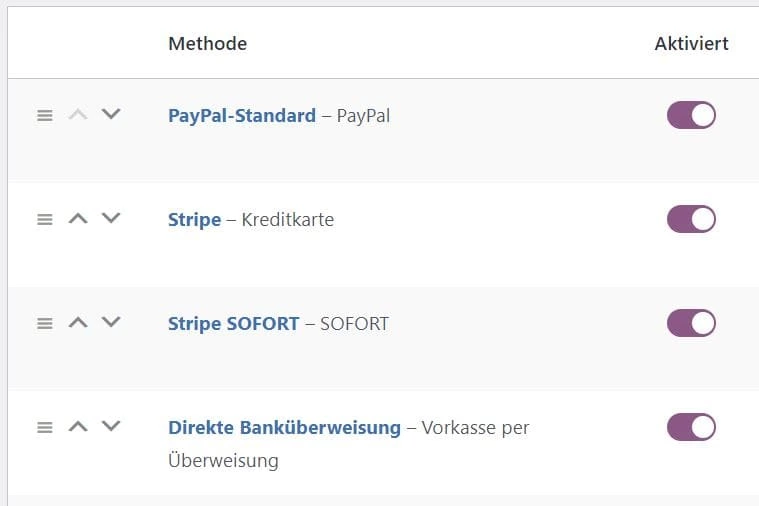
Zeige ihm also als Erstes, was er wahrscheinlich schon kennt und wem er vertraut. Sortiere die Zahlungsarten, die du anbietest, in der Reihenfolge wie deine Kunde sie am häufigsten benutzen. Von oft nach wenig. In Deutschland gehören dabei meist PayPal und Kauf auf Rechnung zu den meistgenutzten Bezahlmethoden.

Unter WooCommerce > Einstellungen > Zahlung kannst du die Zahlungsarten einfach per Drag & Drop in die richtige Reihenfolge bringen.

#5 Rechtshinweis Checkbox als Label

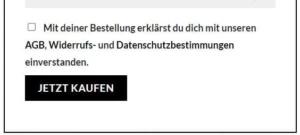
Der Kunde muss beim Bezahlvorgang darauf hingewiesen werden, dass er mit dem Kauf deine AGB, Widerrufsbestimmungen und weiteres akzeptiert. Wenn du WooCommerce Germanized nutzt, dann hast du diesen Hinweis vermutlich schon. Er wird jedoch im Standard als Checkbox angezeigt, die der Kunde vor dem Kauf anklicken muss. Sie wird gerne übersehen und stellt ein weiteres Hindernis dar.

Flatsome Germanized Checkbox

Um unter Germanized für WooCommerce die allgemeine Checkbox zu einem einfachen Hinweistext zu machen gehe zu WooCommerce > Einstellungen > Germanized > Checkboxen > Allgemein und schalte „Zeige lediglich die Beschriftung und entferne die eigentlich Checkbox“ ein.

Hinweis: Rechtlich gesehen reicht es meist, wenn der Kunde „indirekt“ zustimmt und nicht aktiv eine Checkbox ankreuzt. Fast jeder große Onlineshop handhabt das so. Dennoch stellt dies logischerweise keine Rechtsberatung dar.

#6 Ordnung & Klarheit im Formular

Stelle sicher, dass der Kunde bei jedem Feld genau weiß, was er eintragen soll. Verwirrung beim Kunden führt nicht nur zu Kaufabbrüchen, sondern ggf. auch dazu, dass der Kunde falsche oder unvollständige Daten einträgt und du vor dem Versand nochmal Kontakt aufnehmen musst. Gerade beim Feld Adresse schleichen sich oft Eingabefehler ein, weil der Kunde hier z.B. seine Hausnummer vergisst. Nutze besser diesen Code:

add_filter( 'woocommerce_default_address_fields' , 'prinz_address_fields',999 );
function prinz_address_fields( $address_fields ) {
$address_fields['postcode']['class'] = array('form-row-first');
$address_fields['city']['class'] = array('form-row-last');
$address_fields['address_1']['placeholder'] = 'Straße & Hausnummer';
return $address_fields;
}

Füge den oberen Code in die functions.php von Flatsome ein. Er sorgt dafür, dass PLZ & Stadt nebeneinander dargestellt werden und ändert den Platzhalter im Adressfeld zu „Straße & Hausnummer“.

#7 Checkout Button Trust

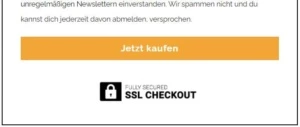
Unter dem „Jetzt kaufen“ Button lässt sich sehr gut ein kleines vertrauensbildendes Logo oder Symbol einbauen. Der Kunde wird damit in seiner Kaufentscheidung nochmal bestätigt, bevor er den Checkout Button klickt.

Gut eignen sich z.B. Hinweise auf die Sicherheit deines Shops oder mögliche Garantien, die du anbietest. Wie etwa eine 30-Tage Geld-zurück-Garantie.

Checkout Button SSL Symbol

Du kannst dafür folgenden Code verwenden und in deine functions.php kopieren. Ersetze „deinlink.de“ im Code durch einen Link zu deinem gewünschten Vertrauens-Logo.


add_action( 'woocommerce_review_order_after_submit', 'prinz_checkout_button');
function prinz_checkout_button() {
echo '<p style="text-align: center"><img src="https://deinlink.de"/></p>';
}


#8 Ablenkende Elemente verstecken

Die goldene Faustregel bei der Checkout Optimierung lautet: Zeige dem Kunden nur das, was er sehen muss. Nicht mehr und nicht weniger.

In einigen Fällen lohnt es sich daher ablenkende Elemente auf der Kassen-Seite komplett zu verstecken. Beispielsweise Social Media Icons im Header, das Hauptmenü oder den Footer. Gebe dem Kunden nur einen möglichen Weg vor: und zwar zum Kaufabschluss. Und sieh zu, wie deine Conversion Rate durch die Decke geht. Zugegebenermaßen benötigst du dafür vermutlich grundlegende Kenntnisse in CSS.

Hinweis: Achte darauf, dass dennoch die Links zu deinen rechtlichen Seiten (Impressum, Datenschutz, AGB, Widerrufsbestimmungen) für den Kunden sichtbar sind.

#9 Trust unter Rechnungsdetails

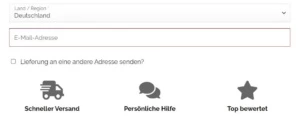
Vertrauen ist im Ecommerce die wichtigste Währung. Sorge deshalb bei jeder Gelegenheit dafür, dass dein Kunde dir vertrauen kann. Ein weiterer guter Ort für vertrauensbildende Logos und Icons ist direkt unter dem Formular für die Rechnungsadresse.

Trusticons Flatsome Checkout

Hier füllen z.B. Icons den ansonsten leeren Raum auf der Seite. Stattdessen, kannst du aber natürlich auch ein Banner designen und einbauen. Auch toll: Auf der mobilen Ansicht befinden sich die Elemente zwischen dem Adressformular und den Zahlungsmethoden. Der Kunde wird beim Ausfüllen seiner Daten also nochmal in seiner Entscheidung bestätigt.

Du brauchst Hilfe bei der Optimierung deines WooCommerce Checkout? Wir als erfahrene WooCommerce Agentur helfen dir gerne dabei. Schreibe uns dafür einfach eine Nachricht über unser Kontaktformular.

Onlineshop erstellen: Wie fange ich an? ​

Die große Frage. Wie fange ich an?

Wenn du noch keine Erfahrung im Onlinehandel gesammelt hast, erscheint alles viel zu überwältigend. Die Informationen dazu sind alle nur eine Google Suche entfernt. Dennoch ist es schwer zu entscheiden was für dich am passendsten ist.

Da ich bereits selber verschiedene Onlineshops aufgebaut und betreut habe, kann ich dir wertvolle Tipps liefern.

1) Fremde oder eigene Produkte verkaufen?

Das ist die erste Frage die du dir stellen solltest, wenn du online verkaufen möchtest.

Der Vorteil bei eigenen Produkten ist, dass du dich direkt von der Konkurrenz abheben kannst. Nur du verkaufst dein Produkt und es ist besonderer als andere. Zumindest musst du dafür sorgen, dass dies der Fall ist!

Der Nachteil bei eigenen Produkten ist, dass du meist viel Zeit, Geld & Schweiß investieren musst bis du überhaupt dein erstes marktreifes Produkt hast. Du musst dich nicht nur um das Produkt selbst, sondern auch um die Verpackung, ggf. Labels, ggf. Anmeldung bei Behörden oder Einkauf von GTIN-Nummern etc. kümmern.

Onlineshop Produkte

Du hast also neben dem Onlineshop noch eine weitere Aufgabe die genauso viel (wenn nicht mehr!) Zeit in Anspruch nimmt.

Ich empfehle jedem der gerade seinen ersten Onlineshop startet erstmal fremde Produkte zu verkaufen. Oder hochwertige digitale Produkte zu verkaufen.

Das sind weitere Fragen, die du beantworten können musst:

  • Willst du fremde oder eigene Produkte verkaufen?
  • Willst du physische Produkte verkaufen (die versandt werden müssen) oder digitale Produkte?
  • Woher bekommst du die Produkte?
  • Wie hoch ist mein Gewinn ungefähr pro Produkt? (Verkaufspreis – Einkaufspreis – sämtliche Kosten)

Qualität der Produkte

Die Qualität der Produkte spielt übrigens nicht immer eine Rolle. Das beste Beispiel dafür ist Alibaba oder Wish. Oft ist es jedoch einfacher Produkte zu verkaufen, die eine gewisse Qualität aufweisen und einfach besonderer sind als vergleichsartige Produkte.

Darum lässt sich dann eine bessere Geschichte & ein schöneres Marketing Konzept stricken. Außerdem sorgen gute Produkte für zufriedene Kunden. Und zufriedene Kunden kaufen wieder. Oder erzählen es Freunden.

2) Welches Shopsystem sollte ich wählen?

Viele befassen sich fälschlicherweise direkt als Erstes mit dieser Frage. Das Shopsystem hat tatsächlich einen gewissen Einfluss auf den Erfolg deines Shops. Je nach deinem Vorhaben könnte ein gewisses Shopsystem besser geeignet sein als andere.

Egal welches Shopsystem du wählst – es wird nicht über Erfolg oder Scheitern entscheiden!

Vergiss die Vorstellung vom „perfekten“ Shopsystem. Betrachte deine Website bzw. deinen Shop eher als ein Werkzeug – Ein Werkzeug, welches du nutzt um deine Kunden online zu erreichen.

Wenn du deinen ersten Onlineshop erstellst & keine großen Anforderungen daran stellst, würde ich dir immer zu WooCommerce oder Shopify raten. Einfach aus dem Grund, dass diese beiden Shopsysteme sehr einfach aufzusetzen und vergleichsweise echt günstig sind.

Ob für deinen Fall eher WooCommerce oder doch Shopify geeignet ist, muss individuell entschieden werden. Das hängt von deinem Geschäftsmodell, deiner Marketing Strategie und weiteren Faktoren ab.


Eine Auflistung aller Vor- und Nachteile der beiden Shopsysteme würde hier zu sehr ins Detail gehen. Du findest online auch genug Vergleiche von Shopify & WooCommerce. Wenn du eine individuelle Experten-Einschätzung hierzu möchtest, schreibe mir doch eine Nachricht über das Kontaktformular. WooCommerce ist als Open-Source Shopsystem deutlich pflegebedürftiger als Shopify. Die WooCommerce Wartung durch einen Profi ist also immer zu empfehlen.

3) Was brauche ich sonst noch?

Neben dem eigentlichen Onlineshop gibt es noch weitere Dinge zu bedenken bzw. zu besorgen. Gehen wir einmal davon aus, dass du physische Produkte verkaufst. Also deine Ware versenden musst. Dann musst du dich auch kümmern um…

Onlineshop erstellen erste Schritte

  • Versandverpackungen (eventuell mit deinem Logo?)
  • Ein passender Versanddienstleister (DHL, UPS, DPD, … ?)
  • Versandlabels
  • Ein Etikettendrucker für die Versandlabels
  • Ggf. ein Drucker für Rechnungen / Lieferscheine, falls du diese dem Paket beilegen möchtest
  • Einen überlegten Versandprozess. Kunden erwarten ihre Pakete schnell. Idealerweise verschickst du noch am gleichen Tag der Bestellung.
  • Kundensupport / Kontaktmöglichkeit: Mach es deinen Kunden leicht dich zu erreichen. Mail und Telefon ist Standard. Vielleicht auch per Social Media?
  • Für den Turbo-Start: Einen erfahrenen Partner, der wichtige Optimierungspotenziale erkennt & wertvolle Tipps liefert. Wir als erfahrene WooCommerce Agentur können dir weiterhelfen.

4) Deine Marketing Strategie festlegen

Stell dir vor du eröffnest ein Café mitten in der Wüste, wo nur einmal im Jahr ein Wanderer vorbeikommt. Wirst du damit viel Umsätze erzielen? Vermutlich nicht.

Webshop ohne Traffic

Dennoch wundern sich viele frische Onlineshop Besitzer über ausbleibende Kunden.

Damit Bestellungen eingehen, müssen auch regelmäßig und genug Menschen auf die Website kommen. Logisch.

Hier kommt deine (Online-)Marketing Strategie ins Spiel. Es gibt viele verschiedene Möglichkeiten Besucher auf deinen Webshop zu locken.

SEO, Google Ads, Facebook / Instagram Ads, Social Media, Newsletter Marketing, Flyer oder stationäre Werbemittel, Content Marketing, Influencer Marketing und was sonst noch möglich ist!

Die Herausforderung liegt hier darin eine für das Geschäftsmodell passende Marketing Strategie zu entwickeln. Und diszipliniert durchzuziehen.


5) Deine ersten Verkäufe

Es ist ein wirklich einzigartiges Gefühl, wenn nach langer Vorbereitung und Arbeit du solche eine E-Mail erhältst…

Erste webshop Bestellung

Du hast soeben einer fremden Person mit deinem Produkt bei einem Problem geholfen. Und zwar ohne sie jemals persönlich gesprochen oder gesehen zu haben.

Nun ist es wichtig dranzubleiben. Deine ersten Kunden sind deine wichtigsten. Wenn deine angebotenen Produkte nicht überzeugen und retourniert werden oder für schlechte Bewertungen sorgen, dann musst du sofort handeln.

Wenn möglich frage bei deinen Kunden nach ihrer Kundenerfahrung in deinem Shop. Du solltest sie nicht ausquetschen, aber gegen eine persönliche Mail haben die meisten Kunden nichts.


Darum solltest du JETZT loslegen!


Gerade online herrscht die Devise: „Better done than perfect.“

Jeden Tag verändert sich das Umfeld, neue Technologien und Chancen kommen hinzu oder alte verschwinden. Auch nur ganz selten funktioniert dein erster Ansatz direkt beim ersten Anlauf. Dafür bedarf es einer Menge Erfahrung und selbst dann muss noch viel getestet werden, bis der Onlineshop anläuft.

Es macht daher keinen Sinn, wenn du deinen Onlineshop & Marketing vorher komplett durchplanst, auf jedes Detail achtest & ihn pixelgenau baust.

Du kannst davon ausgehen, dass dein erstes Ergebnis sowieso für den Müll ist. Wenn du mit diesem Gedanken an die Arbeit gehst und den Shop laufend „on the go“ verbesserst, wirst du wesentlich schneller Erfolge erzielen.

Ich habe anfangs diesen Fehler selbst begangen und versucht alles möglichst perfekt umzusetzen. Gerade wenn man an seinem ersten Onlineshop arbeitet, möchte man ihn gerne eins-zu-eins nach seinen Vorstellungen gestalten.

Ein gesunder Sinn für Qualität ist absolut förderlich. Aber nicht wenn die Geschäftsidee dabei in Schönheit stirbt.

Mache dich also direkt an die Umsetzung. Such deine Produkte zusammen, baue deinen Shopify / WooCommerce Shop, entscheide dich wie du deine Produkte vermarkten möchtest & erziele deine ersten Umsätze.

Wenn dir auf dem Weg weitere Fragen kommen oder du Hilfe brauchst, schreib uns gerne eine Nachricht über unser Kontaktformular.

Wie sieht der perfekte WooCommerce Shop aus?

In diesem Beitrag verraten wir dir, was du für einen Top WooCommerce Onlineshop benötigst. Du kannst dies also als Blueprint / Anleitung für einen sehr gut performenden und konvertierenden Shop ansehen. Dieser Blueprint ist aus über 100 betreuten WP-Shops entstanden und enthält sehr viel Erfahrungswert. Er ist daher für WooCommerce Anfänger bares Geld wert.

woocommerce-logo-woogency-wordpress-agentur
WooCommerce Partner Andreas PrinzHinweis: Natürlich gibt es nicht „den perfekten Shop“. Jedes eingesetzte Plugin hat seine Vor- und Nachteile. Diese Anleitung zeigt jedoch die technisch schlankste Lösung, in der alle Komponenten perfekt zusammenarbeiten. Richtig eingerichtet, erhältst du damit also ein sehr stabilen, gut verkaufenden und relativ günstigen Onlineshop für deine Produkte. Was du jedoch darüber hinaus beachten solltest, ist die kontinuierliche WooCommerce Wartung & Pflege.

Übersicht über alle Plugins

WordPress ist als Open-Source Lösung kostenlos verfügbar, genau wie das WP-Plugin WooCommerce. Durch die große Community gibt es in der WP-Bibliothek tausende von Plugins zum Downloaden. Davon alleine hunderte als Erweiterung für WooCommerce. Wie soll man da den Überblick behalten?

Wir bringen dir den Überblick. Hier siehst du, welche Plugins wir für unseren perfekten WooCommerce Shop einsetzen. Jedes Plugin erfüllt einen bestimmten Zweck. Dieses Setup ist übrigens auch das absolute Minimum für einen guten WooCommerce Shop.

Theme: Flatsome

Eines der beliebtesten WooCommerce Themes der letzten Jahre ist Flatsome. Im Gegensatz zu vielen anderen Themes bietet Flatsome viele Einstellungsmöglichkeiten für die Produkt- & Produkt-Katalogseiten, den Checkout und einiges mehr.

Ein weiterer Riesenvorteil von Flatsome ist, dass das Theme mit einem eigenen Pagebuilder dem sogenannten „UX Builder“ kommt. Es erfordert daher keinen zusätzlichen Pagebuilder, wodurch Kosten gespart werden & die ganze Seite schlank und schnell bleibt. Ebenfalls bietet Flatsome einen visuellen Drag & Drop Header-Builder für Desktop und Mobilgeräte, was wenige andere Themes in dieser Form ermöglichen.

Preis: 59 $ = ca. 49 €


Shop Plugin: WooCommerce

Zu WooCommerce muss an dieser Stelle vermutlich wenig gesagt werden. WooCommerce ist als kostenlose Ecommerce Lösung für WordPress-Seiten sehr beliebt bei kleinen und mittelständischen Verkäufern. Die vergleichsweise geringen Kosten für die Erstellung eines WooCommerce Shops machen das System auch ideal für Startups, die ein MVP benötigen oder kleine lokale Händler.

Durch das Plugin-Prinzip mit dem sich WordPress Seiten schnell & einfach erweitern lassen, kann der WooCommerce Shop auch skaliert werden, wenn neue Anforderungen hinzukommen. Nur um ein paar Möglichkeiten zu nennen, um die WooCommerce auch erweitert werden kann: eLearning, Treuepunkte-Funktion, Mehrsprachigkeit, Wunschlisten, E-Mail Listen, Kryptowährungszahlung & vieles mehr!

Preis: Kostenlos


Rechtssicherheit: WooCommerce Germanized Pro

Weil das Shop-Plugin WooCommerce für den amerikanischen Markt entwickelt wurde, werden gewisse Vorgaben für den deutschen Markt nicht korrekt umgesetzt. Für die Betreibung eines rechtssicheren WooCommerce-Shops in Deutschland ist daher eine Erweiterung wie Germanized für WooCommerce notwendig. Eine Alternative ist das Plugin German Market.

Germanized für WooCommerce ist in der Grundversion kostenlos und bietet bereits alle wichtigen Funktionen, die ein Shop nach deutschem Recht benötigt. Wir empfehlen jedoch die kostenpflichtige Version Germanized Pro, weil dieses auch die automatische Rechnungserstellung zu Bestellungen ermöglicht. Dafür gibt es auch kostenlose Alternativen, jedoch ist es einfacher möglichst alles in einem Plugin abbilden zu können.

Solltest du dich dennoch für ein kostenloses Plugin für die Rechnungs-Erstellung interessieren, empfehlen wir „WooCommerce PDF Invoices & Packing Slips“ von Ewout Fernhout.

Preis WooCommerce Germanized: Kostenlos
Preis Germanized Pro: 69 € einmalig, jährliche Verlängerung für Updates 49 €


Cookie Plugin: Borlabs Cookie

Seit dem Einführung der Datenschutzgrundverordnung (DSGVO) im Jahr 2018 gibt es strengere Auflagen für die Arbeit mit Cookies auf Websites. Cookies sind kleine Code-Schnipsel, die im Browser des Nutzers gesetzt werden. Damit werden gewissen Funktionen technisch möglich (z.B. Speicherung des Warenkorbs), aber auch z.B. das Nutzertracking, um gezielt Google Ads und Facebook Ads ausspielen zu können.

Die DSGVO gibt unter anderem vor, dass diese Cookies erst nach Einwilligung des Nutzers gesetzt werden dürfen. Außerdem muss der Nutzer zu jeder Zeit die Möglichkeit haben, sich vom Tracking abmelden zu können. Genau dafür ist das Plugin Borlabs Cookies vom deutschen Entwickler Borlabs gedacht. Das Plugin ist recht günstig erhältlich und rechtssicherer als viele kostenlose Cookie-Banner.

Preis Borlabs Cookie: 39 € einmalig, jährliche Verlängerung für Updates 39 €


Zahlungs-Plugin: Stripe + (PayPal)

WooCommerce bietet als Shopsystem bereits von Haus aus einige integrierte Zahlungsmethoden für den Kunden an. PayPal ist z.B. mit dabei und erfordert nur die Eingabe einer gültigen PayPal E-Mail-Adresse. Anders ist es z.B. bei Kreditkarten. Um auch Kreditkartenzahlung & SOFORT integrieren zu können, empfehlen wir den Service von Stripe.com.

Das Kundenkonto bei Stripe ist kostenlos und ermöglicht Zahlungen per Kreditkarte, SOFORT, Apple Pay, Google Pay und vieles mehr zu akzeptieren. Damit wir im Shop Stripe nutzen können, muss das ebenfalls kostenlose Stripe-Plugin installiert und eingerichtet werden.

Preis: Plugin kostenlos, Verkaufsgebühren findest du hier: https://stripe.com/de/pricing


IT-Sicherheit: Wordfence

Gerade WordPress Seiten sind häufig von Cyberattacken betroffen. Dies hängt nicht mit der Unsicherheit des System zusammen, sondern damit, dass die Open-Source Software einfach so weit verbreitet ist. Unter allen CMS macht WordPress immerhin 65 % aller Websites aus.
Der Einsatz eines IT-Security Plugins wie Wordfence ist daher empfehlenswert. Das Plugin blockt automatisch Nutzer, die sich zu oft versuchen einzuloggen, bietet eine Firewall & scannt die Seite regelmäßig nach Schad-Code. Und das alles kostenlos in der Basisversion.

Preis: Kostenlos


SEO: Yoast SEO

Das meist genutzte und möglicherweise beliebteste Plugin für die Suchmaschinenoptimierung von WordPress Seiten ist Yoast SEO. Es bietet die wichtigsten Funktionen für die Suchmaschinenoptimierung, wie Bearbeitung der Meta Description, Sitemaps, index/noindex von Seiten, Schema Markup und Co. Zudem ist das Plugin kostenlos installierbar. Für die Shop-SEO kommt daher in unserem Blueprint das Plugin Yoast zum Einsatz.

Preis: Kostenlos

Gesamtkosten + Fazit

Alle in diesem Blueprint vorgestellten Themes & Plugins belaufen sich auf einmalige Anschaffungskosten von insgesamt

157€ Gesamtkosten für den Shop

Dieser Blueprint für deinen WooCommerce Shop ist also vergleichsweise wirklich kostengünstig. Gerade Anfänger, die keinen Überblick über herausragende Plugins haben, investieren oft in die falschen Webshop-Komponenten. Vergleich: Ein Shopify-Shop kostet in der Grundversion aktuell 29 $ / Monat (ohne Plugins). Nach ca. 6 Monaten hast du mit diesem WooCommerce Shop daher schon einen finanziellen Vorteil.

Fazit: Alle verwendeten Komponenten sind das benötigte Minimum für einen performanten, (rechts-)sicheren und gut konvertierenden Shop. Aufgrund der niedrigen Investitionskosten kann man hier nichts falsch machen. Für das korrekte Aufsetzen des WooCommerce Shops wird jedoch ein wenig Expertise benötigt, weshalb sich die Zusammenarbeit mit einer WooCommerce Agentur lohnt.

Ist BitCoin das richtige Zahlungsmittel für meinen Shop?

An wem das Thema Bitcoin und Kryptowährung vorbeigegangen ist, der hat die letzten Jahre wohl den Kopf in den Sand gesteckt. Der Bitcoin Kurs legt eine rasante Rallye hin und das nicht zuletzt, weil er mittlerweile viele Fans und Anleger überzeugt hat.

Viele Unternehmen sind bereits mit eingestiegen wie z.B. Elon Musk mit Tesla (wobei er kurzfristig später die Kryptowährung wieder kritisiert hat). Bitcoin und Kryptowährung sind also die Zukunft. Dem sollten auch die größten Kritiker zustimmen.

Nun da auch immer mehr Geschäfte und Unternehmen Bitcoin Zahlungen annehmen, stellst du dir sicher eine Frage…

Macht Bitcoin in meinem WooCommerce Shop Sinn?

Es gibt viele Argumente für und gegen das Akzeptieren von Bitcoin Zahlungen in deinem WooCommerce Shop. Für die Kryptowährung im Onlineshop spricht natürlich, dass man eine weitere Zahlungsart anbieten kann. Besonders für technikaffine Zielgruppen ist dies besonders interessant. Alleine die Möglichkeit der Bitcoin Zahlung kann auf die Kunden auch sehr modern und zeitbewusst wirken.

Auf der anderen Seite unterliegen Kryptowährungen starken Kursschwankungen. Dadurch lässt sich kaum der Gewinn an den Produkten berechnen. Wenn der Bitcoin nach dem Kauf durch den Kunden -30 % in den Keller rauscht, machst du durch den Verkauf unter Umständen sogar Verlust. Diese Unberechenbarkeit ist ein No-Go für die meisten Ecommerce-Treibenden.

Außerdem sind Kryptowährungen keine liquiden Mitteln. Um sie für den Einkauf, Steuerzahlungen, Investitionen etc. zu nutzen, musst du sie erst wieder in Euros umwandeln. Dabei entstehen auch wieder Verkaufsgebühren.

Für wen Bitcoin für WooCommerce Sinn machen könnte sind u.U. Verkäufer von digitalen Produkten. Diese haben meist viel höhere Margen und sie produzieren wenig laufende Kosten. Dadurch kann man auch selbst bei starken Kursverlusten noch Gewinn am Verkauf machen.

Kryptozahlung für deinen WooCommerce Shop

Vorteile

  • Weiteres Zahlungsmittel
  • Für technikaffine Zielgruppen
  • „Moderner Auftritt“ für die Kunden
  • Gut für digitale Produkte

Nachteile

  • Heftige Kursschwankungen
  • Die wenigsten zahlen mit BTC/Krypto
  • Noch nicht ausgereift​
  • Nicht liquide Mittel

Unsere Meinung dazu: Aufgrund der aktuell starken Volatilität von Kryptowährungen und dem Fakt, dass erst wenig Menschen Krypto auch als Zahlungsmittel nutzen, empfehlen wir den Einsatz von Bitcoin Zahlungen in WooCommerce noch nicht. In der Zukunft könnte es jedoch durchaus ein gängiges Zahlungsmittel werden. Deutlich sinnvoller für mehr Verkäufe ist eine professionelle WooCommerce Conversion Rate Optimierung durch eine Agentur wie woogency.

Wie akzeptiere ich Bitcoin Zahlung in WooCommerce?

Für die Integration der Bitcoin Zahlungsschnittstelle gibt es bereits Plugins, die du für dein WooCommerce Shop nutzen kannst. Wir stellen hier einmal die solidesten vor. Hoffentlich werden wir in Zukunft noch mehr Kryptowährungs-Plugins für WooCommerce sehen.

1) WordPress Bitcoin Payments – Blockonomics

Bitcoin in WooCommerce akzeptierenDas Plugin „WordPress Bitcoin Payments“ von Blockonomics ist bereits seit 2015 kostenlos zum Download zur Verfügung. Es hat bereits über 6.000+ aktive Installationen und ist damit aktuell das meist genutzte Plugin für die Anbindung einer Bitcoin Wallet.

Die Installation ist in 2 Minuten erledigt. Alle Bitcoin Zahlungen von Kunden werden direkt an deine BTC Wallet gesendet. Dabei sind alle Zahlungen sicher und benötigen nicht deinen privaten Key. Wenn du dich dazu entscheidest Bitcoin als Zahlungsmittel in deinem WooCommerce Shop aufzunehmen, solltest du dieses Plugin auf jeden Fall testen.

2) BTCPay for WooCommerce

BTCPay ist ein kostenloser Kryptowährungs-Zahlungsprozessor, der es dir ermöglicht Zahlungen in Bitcoin und Altcoins direkt zu empfangen. Und das ohne Gebühren, Transaktionskosten oder einen Zwischenhändler.

Bitcoin Zahlungen werden direkt an deine Wallet gesendet, sodass deine privaten Keys nicht hochgeladen werden müssen. Das BTCPay Plugin kann kostenlos installiert werden und ist top bewertet.

3) Coinbase & CoinGate

Die beiden WordPress Krypto-Plugins von Coinbase und CoinGate bieten wohl ähnliche Funktionalitäten. Da beide Plugins aber bereits seit langer Zeit nicht geupdatet wurden & nicht mit neueren WordPress Versionen getestet wurden, empfehlen wir diese jedoch nicht.

Mollie & Stripe

Mit den sehr beliebten Zahlungsanbietern Mollie und Stripe kannst du mittlerweile keine Bitcoin Zahlungen mehr akzeptieren. Beide Services haben die Annahme von Bitcoin in den Jahre 2018/2019 vorerst eingestellt.

Stripe gab dazu selbst folgendes Statement ab: https://stripe.com/blog/ending-bitcoin-support

Vermutlich werden beide Services zukünftig wieder (alternative) Kryptowährungen als Zahlungsform akzeptieren. Wir sind gespannt, wann das Feature kommt und welche Coins es werden.

CMS im Überblick: Warum das CMS WordPress überzeugt

Wer zum ersten Mal eine eigene Webseite erstellen will, steht vor unzähligen Entscheidungen. Mit einem CMS gelingt das Projekt auch ohne jegliche Programmierkenntnisse. Softwares wie WordPress, Drupal und Contao sind zunächst Open-Source-Programme, was gerade kleine Projekte sehr günstig machen kann. Was ein solches Softwaresystem genau ist, für wen es sich anbietet und welche Softwares es gibt, erfahren Sie hier.

Was ist ein CMS?

Ein Content Management System (CMS) ist eine Software zum Betrieb von Webseiten. Durch die konsequente Trennung von Inhalt und Darstellung vereinfacht sich die Bedienung für den Benutzer wesentlich. Der für den Besucher sichtbare Teil der Webseite ist nur die „Spitze des Eisbergs“, das so genannte „Frontend“. Alle wesentlichen Bestandteile sind hingegen über das „Backend“, die Bedienoberfläche, steuerbar.

Content Management System – der große Vorteil

Ganz ohne Programmierkenntnisse kann über den Webbrowser das Backend gesteuert werden -auch von mehreren Personen. Ein vereinfacht das Verwalten von Inhalten: Mit nur einer kleinen Änderung lassen sich webseitenweit Inhalte bearbeiten, ohne dass jede einzelne Unterseite editiert werden muss. Dies gilt nicht nur für Textinhalt, sondern auch für Multimedia-Inhalte und sogar die Menüstruktur.

Joomla -Features im Überblick

Auch Joomla bringt zahlreiche Optionen schon in der Grundinstallation mit: Frei konfigurierbare Inhaltskategorien, Benutzerrechte, Tags und etwas mehr Sicherheit. Dafür ist Joomla aber komplizierter zu bedienen. Zudem gibt es deutlich weniger Themes und Plugins für Joomla als für WordPress. Auch in Sachen SEO bleibt Joomla hinter den Möglichkeiten von WordPress.

Alle CMS-Vorteile auf einen Blick:

  • Günstig, weil nur geringe Kosten für Webdesign und Webseitenentwicklung
  • Auch mit nur geringen IT-Kenntnissen einfach bedienbar
  • Ideal für komplexe Webprojekte
  • Einfachere Gruppenarbeit, da mehrere User auf Inhalte zugreifen können (Schreib- und Leserechte)
  • Individualisierbar mit nur wenig Aufwand
  • Responsive Design bei CMS-Themes für Mobilgeräte (heute Standard)

Inhalte erstellen per CMS WordPress

Das CMS WordPress läuft wie Drupal und Contao mit einer grafischen Oberfläche. Über einen WYSIWYG-Editor werden Inhalte erstellt, bearbeitet und publiziert ohne Programmieren. Wer html beherrscht kann z.B. beim CMS WordPress im Texteditor selbst auszeichnen. Medienbibliotheken verwalten Bilder, Videos und andere Dateien. Tags, Keywords und weiteren Merkmalen helfen beim Organisieren.

Contao – CMS mit minimalistischem Anspruch

In Deutschland und der gesamten DACH-Region ist Contao ein beliebtes System für Agenturen. International ist es dagegen kaum bekannt. Bis 2010 hieß Contao noch TypoLight, sein Backend ist bewusst minimalistisch gehalten, kann aber auf Wunsch angepasst und sogar gebrandet werden. Contao realisiert Webseiten mit schnellen Ladezeiten – auch unter hoher Last. Die Themes für dieses System sind überwiegend kostenpflichtig, auch die Usability für wenig affine Kunden ist eher ungünstig.

Drupal – umfassendes Content Management

Für Einsteiger ist Drupal nicht leicht bedienbar. Es ist eher Baukastensystem für WebApps als ein herkömmliches CMS. Trotzdem ist Drupal sehr anpassungsfähig, kann Online-Shop, Lernplattform oder einfacher Blog sein. Durch sein kompliziertes Rollen- und Rechtesystem gilt diese Software als sehr sicheres Content Management System. Die Themes für Drupal sind meist teuer, weil es nur wenige Entwickler für diese Software gibt.

Warum das CMS WordPress punktet:

Wandlungsfähig, leistungsstark und weitgehend kostenfrei – dadurch überzeugt WordPress. Es ist dasjenige Content Management System mit den wohl meisten Erweiterungen. Dieses Content Management System kann über Plugins weitgehend individualisiert werden. WordPress ist vom Nischenblog bis zur internationalen Unternehmenswebseite brauchbar. Leicht zu bedienen und mit riesiger Hilfe-Community hält es unzählige kostenfreie Themes, Plugins und Templates bereit.

Das Template stellt die grafische und funktionelle Verbindung einer Webseite dar. Sie wird als Gestaltungsvorlage genutzt und kann individuell angepasst werden. Der Fokus liegt hier in einer optisch ansprechenden Darstellung und der Bereitstellung aller Inhalte. Interessant ist das Theme für jeden Webseitenbetreiber, der mit WordPress oder Joomla arbeitet. Der Vorteil von Joomla oder dem WP Template ist die Tatsache, dass Programmierkenntnisse nicht erforderlich sind und somit auch von Laien bearbeitet werden können.

Einführung zur WP Designvorlage

Mehr als ein Drittel aller Webseiten weltweit werden von WordPress erstellt. In diesem Zusammenhang werden nicht nur das CMS selbst, sondern auch Designvorlagen und Plugins zur Nutzung bereitgestellt. Das WordPress Template bildet nach der Installation die Basis für die zukünftige Gestaltung und nimmt daher eine wichtige Rolle ein. Beeindruckend dabei ist die große Auswahl der WP Templatevorlagen. Diese werden aufgrund der großen Anzahl mittlerweile auch thematisch angeboten.

Funktion der Gestaltungsvorlage

Das WordPress Template verfügt bereits über wichtige Elemente wie Header, Contentbereich, Platzhalter für Banner, Fußzeile und Sidebar. Die datenbasierte Anwendung bietet somit die wichtigsten Gestaltungselemente, um eine Webseite nach individuellen Wünschen anzupassen. Das Ergebnis ist ein modernes und einheitliches Design, das Userfreundlichkeit und Responsive Design beinhaltet. Um das ausgewählte WP Template auf der eigenen Seite zu sehen, ist eine Installation erforderlich. Daraufhin wird das Theme aktiviert. Dieser Vorgang kann beliebig oft wiederholt werden, bis die passende Designvorlage gefunden ist.

Für wen ist ein Template geeignet?

Grundsätzlich werden Templates von Webseitenbetreibern ausgewählt, die sich die umfangreiche Arbeit der Programmierung ersparen wollen. Das Angebot von WordPress Templates ist heute enorm groß und bietet sehr viele unterschiedliche Gestaltungsvorlagen. Ohne Programmierkenntnisse kann das Template nach entsprechender Vorstellung geändert werden. Die meisten Templates sind in der Basisfunktion kostenfrei erhältlich. Gegen eine geringe Gebühr werden zusätzliche Widgetbereiche, Fonts und Optionen möglich, die noch mehr Gestaltungsmöglichkeiten bieten. Gleichzeitig bieten die Entwickler der Templates meist einen kostenfreien Support an.

Einfache Handhabung des WordPress Templates

Das ausgewählte Gestaltungsvorlage wird nach der Installation im Dashboard unter Design > Themes aktiviert. Im Bereich Customizer können Sie dann einzelne Bereiche mit Inhalten, Widgets oder Werbebannern nach Ihren Wünschen gestalten. Die Platzhalter der Widgets beinhalten ebenfalls Überschriften, sodass hier keine zusätzlichen Programmierungen benötigt werden. Für Einsteiger bietet es sich an, ein WordPress Template auszuprobieren. Bis zur endgültigen Entscheidung wird jeweils nur das aktuelle Theme aktiviert.

Wichtige Punkte, die für ein WP Template wichtig sind:

  • Responsive Design, damit auch die Sichtbarkeit an mobilen Geräten gewährleistet ist
  • Regelmäßig ein Update der Designvorlage durchführen, um eventuelle Sicherheitslücken zu schließen
  • Ein sauber geschriebenes Template verringert das Fehlerrisiko
  • Das Hochladen von Themes ist nur selbstgehosteten Webseiten von WordPress.org vorbehalten

Die Auswahl der Designvorlagen

WordPress bietet in seinen neuesten Varianten an, ein eigenes CSS in die Designvorlage einzuarbeiten. Dies erfordert jedoch Kenntnisse über CSS, wer diese nicht hat, muss auf einen Programmierer zurückgreifen oder entscheidet sich für die käufliche Version vorhandener Templates. In der Vorausschau ist bereits ersichtlich, welche zusätzlichen Funktionen die Pro-Version hat. Dazu gehören z.B. Größe der Schriftarten, individuelle Farbauswahl, Fußzeile oder weitere Widgetbereiche. Aufgrund der zahlreichen Optionen können Sie Ihr WordPress Template dann nach Ihren Vorstellungen gestalten. Benutzerdefinierte Vorlagen gibt es beispielsweise für Restaurants, Blogger, Fotografen oder Online Shops zugeschnitten. Es bietet sich an, solche Designvorlagen als Grundlage auszuwählen und das jeweilige Theme mit eigenen Fotos und Texten zu füllen.

Jede WordPress Seite braucht moderne Standards, um Leser zu begeistern. Der Trend zeigt deutlich: Grafische Abbildungen in Form von Videos oder Fotos sind beim Webdesign gefordert. Das WP Plugin Layer Slider gehört zu einem der raffiniertesten Plugins, das eine faszinierende Darstellung liefert. Wir erklären die wichtigsten Features vom WP Layer Slider.

Mit welchen Funktionen ist der Layer Slider ausgestattet?

Nach der Installation des WP Layer Slider präsentiert sich ein leistungsfähiges Control Panel. Alle Funktionen sind übersichtlich dargestellt, sodass Sie volle Kontrolle über die einzelnen Funktionen und Darstellung haben. Wohl einer der wichtigsten Punkte, wenn es um Webdesign geht, ist die volle Funktionsfähigkeit für Responsive Design. Natürlich ist dieses trendige WP Plugin mit der neuen Darstellungsform ausgestattet.
Ein weiterer Punkt, bei dem oft Plugins für die Verwendung ausfallen: Die Kompatibilität der Browser. Auch hier zeigt sich das durch und durch gut durchdachte Konzept, denn der Layer Slider ist für alle gängigen Browser kompatibel.
Die Bearbeitung der einzelnen Folien erfolgt mit dem WYSIWYG-Editor. Leichter könnte die Arbeit mit dem WordPress Plugin nicht sein. Grafiken werden über die Export und Import Funktion realisiert. Ferner enthält die Navigation wichtige Elemente wie Buttons, Thumbnails, Tasten und Aufkleber.

Mit mehr als 200 Folienübergängen und einem Visual Transition Designer zeigt der WP Layer Slider, dass wir in einer neuen Generationen von hochwertigen Plugins für WordPress angekommen sind. Dass für die Darstellung der Grafiken gemischte Inhalte möglich sind, versteht sich dabei fast von selbst. In der Praxis bedeutet dies, dass einerseits Bilder und Grafiken, aber auch Videos und Video-Galerien, Links oder Texte verarbeitet werden können. Exzellente Optionen, die der Fantasie des Webdesigners absolut. keine Grenzen mehr setzen.

Anwendung des Layer Slider

Im Grunde genommen eignet sich der Slider für alle WordPress Webseiten, die Newsbeiträge, Artikel oder Blogposts erstellen. Mithilfe dieses WP Plugins werden neue, aber auch ältere Postings mithilfe von Grafiken ansprechend dargestellt und animieren den User, die entsprechenden Beiträge zu lesen. Somit kann sich die Verweildauer und Aktivität beträchtlich erhöhen, nicht zuletzt auch die Reichweite, wenn animierte Grafiken zum Klick verleiten. Insbesondere für den Woo Commerce Shop eignet sich der Layer Slider. Produkte und Sonderangebote werden explizit dargestellt. In der gesamten Erscheinung wird das Webdesign der WordPress Webseite erheblich aufgewertet. Von besonderem Interesse dürfte die Option sein, den WP Layer Slider auch innerhalb von Content zu verarbeiten. Hier können Updates und News automatisch eingefügt werden. Der Layer Slider ist kompatibel mit der WordPress Version ab 4.0. Das momentan aktuelle Plugin WP Layer Slider 6 und ist in einer gekürzten Free Version und Premium Version erhältlich. Für die Installation und Nutzung gibt es eine Dokumentation, Tutorial Videos und einen Support, der auf Wunsch verlängert werden kann.

Weitere Features des Layer Slider sind:

  • Pre loading von Bildern
  • Unterstützung von 2D und 3D Schichten
  • unbegrenzt unterstützte Animationen
  • Die Option der automatischen Wiedergabe einer Diashow
  • mehrsprachig
  • kann in einer Schleife eingestellt werden
  • mit Zufallsstart für mehr Abwechslung
  • Seo optimiert

Fazit zum WP Plugin Layer Slider

Mit einem Preis von unter 20 Euro stimmt das Preis-Leistungs-Verhältnis des Layer Slider mehr als erwartet. Merkmale und Leistungsfähigkeit zeigen ein hohen Potenzial. Mit seiner hoch qualitativen Darstellung in Kombination mit den Features setzen die Entwickler des Plugins neue Maßstäbe im Webdesign von WordPress Webseiten.